
Jitsi — это бесплатное решение с открытым исходным кодом для создания безопасной платформы видеоконференций. Jitsi основана на таких программах с открытым исходным кодом, как coturn, prosody, jitsi video bridge, jitsi meet и т.д. Основными компонентами Jitsi являются Jitsi video bridge и Jitsi meet, которые позволяют пользователям начинать конференции через интернет,
Jitsi совместим с открытым стандартом WebRTC для веб-коммуникаций. Jitsi совместим с открытым стандартом WebRTC для веб-коммуникаций и предлагает лучшее качество, низкую задержку и расширенную маршрутизацию видео с оценкой пропускной способности и масштабируемым кодированием видео.
На стороне клиента Jitsi предлагает приложения для различных систем, включая Jitsi Desktop для пользователей компьютеров, а также клиенты для Android и iOS.
Установка зависимостей пакетов
Первым шагом будет установка некоторых зависимых пакетов, таких как gnupg2, nginx-full, sudo, apt-transport-https, curl и java OpenJDK.
1. Обновите репозиторий Debian и установите эти пакеты с помощью следующей команды.
sudo apt install apt-transport-https gnupg2 nginx-full sudo curl -y
2. Jitsi требует Java OpenJDK версии 1.8 или 1.11; стандартный репозиторий Debian предоставляет Java OpenJDK 1.11.
Теперь выполните следующую команду для установки пакетов Java OpenJDK.
sudo apt install default-jdk -y
После завершения установки проверьте версию Java OpenJDK с помощью следующей команды.
java -version
Вы увидите результат, аналогичный приведенному ниже.
openjdk version "11.0.13" 2021-10-19
OpenJDK Runtime Environment (build 11.0.13+8-post-Debian-1deb11u1)
OpenJDK 64-Bit Server VM (build 11.0.13+8-post-Debian-1deb11u1, mixed mode, sharing)
После установки всех пакетов перейдите к настройке репозиториев Jitsi и Prosody.
Добавление репозитория Jitsi и Prosody
Jitsi имеет такие важные компоненты, как Jitsi Videbridge, Jicofo, Jigasi, Prosody (внешнее программное обеспечение) и т.д.
Перед установкой Jitsi необходимо добавить репозиторий Prosody и Jitsi в систему. Для этого выполните следующие команды.
1. Добавьте репозиторий Prosody и ключ GPG с помощью следующей команды.
echo deb http://packages.prosody.im/debian $(lsb_release -sc) main | sudo tee -a /etc/apt/sources.list
wget https://prosody.im/files/prosody-debian-packages.key -O- | sudo apt-key add -
2. Добавьте репозиторий Jitsi и ключ GPG с помощью команды ниже.
curl https://download.jitsi.org/jitsi-key.gpg.key | sudo sh -c 'gpg --dearmor > /usr/share/keyrings/jitsi-keyring.gpg'
echo 'deb [signed-by=/usr/share/keyrings/jitsi-keyring.gpg] https://download.jitsi.org stable/' | sudo tee /etc/apt/sources.list.d/jitsi-stable.list > /dev/null
3. Затем обновите и пополните репозиторий Debian с помощью следующей команды.
sudo apt update
Настройка брандмауэра UFW и лимитов Systemd
В целях безопасности рекомендуется запускать Jitsi с брандмауэром UFW. Кроме того, для повышения производительности Jitsi необходимо увеличить лимиты (максимальное количество открытых файлов, максимальное количество процессов) в системе Debian.
1. Выполните следующую команду для установки пакетов брандмауэра UFW.
sudo apt install ufw -y
2. После установки UFW выполните приведенную ниже команду ‘ufw’, чтобы открыть некоторые порты для Jitsi.
sudo ufw allow 80/tcp
sudo ufw allow 443/tcp
sudo ufw allow 10000/udp
sudo ufw allow 22/tcp
sudo ufw allow 3478/udp
sudo ufw allow 5349/tcp
Теперь выполните приведенную ниже команду, чтобы запустить и включить службу UFW.
sudo ufw enable
Введите ‘y‘ для подтверждения и нажмите ‘Введите‘ для включения, и вы активировали брандмауэр UFW в вашей системе Debian.
Подробные порты для Jitsi:
- Порт 80/tcp: HTTP порт будет генерировать SSL Let’sencrypt.Порт 443/tcp: Клиентские запросы будут защищены через протокол HTTPS.
- Порт 10000/udp: общий порт для видео и аудио связи.
- Порт 22/tcp: Порт SSH по умолчанию для управления сервером Jitsi.
- Порт 3478/udp: Постановка в очередь на сервер STUN.
- Порт 5349/tcp: резервный порт для аудио- и видеосвязи по TCP (если порты UDP заблокированы, будет использоваться этот порт).
3. Чтобы установить ограничения на максимальное количество открытых файлов, максимальное количество процессов и максимальное количество задач, необходимо отредактировать конфигурацию ‘/etc/systemd/system.conf’ с помощью редактора nano.
sudo nano /etc/systemd/system.conf
Для Java-приложений рекомендуется установить максимальный лимит в ‘65000’. Скопируйте и вставьте следующую конфигурацию.
DefaultLimitNOFILE=65000
DefaultLimitNPROC=65000
DefaultTasksMax=65000
сохраните конфигурацию и выйдите.
4. Затем перезагрузите сервер и снова войдите в систему, после чего проверьте конфигурацию системных границ с помощью следующей команды.
systemctl show --property DefaultLimitNPROC
systemctl show --property DefaultLimitNOFILE
systemctl show --property DefaultTasksMax
Убедитесь, что значение ‘DefaultLimitNPROC‘ (максимум процессов), ‘DefaultLimitNOFILE‘ (максимум открытых файлов), и ‘DefaultTasksMax‘ (максимальный лимит потоков) — это ‘65000‘.
Генерация SSL Letsencrypt с помощью Certbot
В этом шаге вы установите инструмент certbot и сгенерируете SSL letsencrypt для защиты установки Jitsi.
1. Выполните приведенную ниже команду apt, чтобы установить инструмент certbot.
sudo apt install certbot -y
2. После завершения установки certbot остановите службу Nginx и создайте SSL letsencrypt с помощью приведенной ниже команды certbot. Не забудьте изменить адрес электронной почты и доменное имя.
sudo systemctl stop nginx
sudo certbot certonly --standalone --agree-tos --no-eff-email --email [email protected] -d example.io
Если все процессы завершены, вы увидите ваши SSL-сертификаты в каталоге ‘/etc/letsencrypt/live/jitsi.example.io/‘. Публичный сертификат — это ‘fullchain.pem’, а закрытый ключ — ‘privkey.pem‘.
Установка видеоконференции Jitsi на Debian 11
В этом шаге вы установите и настроите видеоконференцию Jitsi на сервере Debian.
1. Установите пакеты Jitsi с помощью команды apt, приведенной ниже.
sudo apt install jitsi-meet
Введите ‘y‘, чтобы подтвердить установку, и нажмите ‘Введите‘, чтобы продолжить.
Во время установки вам будет предложено выполнить некоторые настройки.
Для имени домена введите установку домена Jitsi и выберите ‘Ok‘.
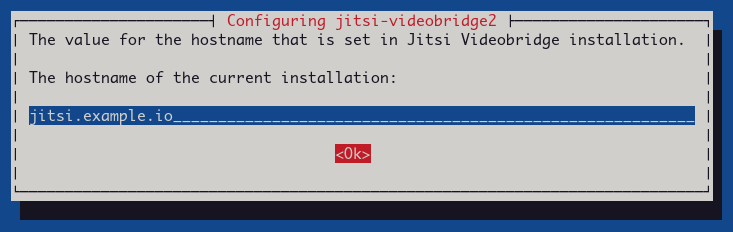
Для настройки SSL-сертификата выберите ‘Я хочу использовать свой собственный сертификат’ и ‘Ok‘.

Теперь введите полный путь к вашему закрытому ключу SSL ‘privkey.pem‘ и выберите ‘Хорошо‘.
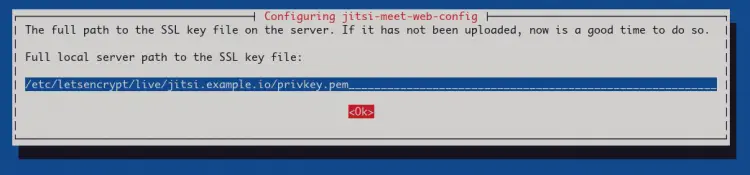
Теперь введите полный путь к открытому ключу SSL ‘fullchain.pem’ и выберите ‘Хорошо‘.

Теперь вы завершили установку видеоконференции Jitsi.
2. Далее проверьте все службы Jitsi с помощью следующих команд.
Проверьте службу coturn и убедитесь, что она активна и запущена.
sudo systemctl status coturn
Проверьте службы jicofo и jitsi-videobridge и убедитесь, что они активны и запущены.
sudo systemctl status jicofo
sudo systemctl status jitsi-videobridge2
Проверьте службу prosody и убедитесь, что она активна и запущена.
sudo systemctl status prosody
И последнее, запустите и проверьте службу Nginx с помощью следующей команды.
sudo systemctl start nginx
sudo systemctl status nginx
Если службы остановлены, вы можете запустить их с помощью команды systemctl.
Переходим к следующему шагу по настройке аутентификации на Jitsi Video Conference.
Включение аутентификации на видеоконференции Jitsi
В этом шаге вы включите аутентификацию в видеоконференции Jitsi. С помощью этого метода только модератор с правильной аутентификацией сможет начать встречу с Jitsi.
1. Сначала необходимо включить аутентификацию на службе Prosody и определить гостевой домен.
Отредактируйте конфигурацию Prosody для установки домена Jitsi. В этом примере в качестве домена используется ‘jitsi.example.io‘.
sudo nano /etc/prosody/conf.d/jitsi.example.io.cfg.lua
Изменение аутентификации по умолчанию ‘анонимный‘ к ‘внутренний_хаш‘ как показано ниже.
VirtualHost "jitsi.example.io"
    -- enabled = false -- Remove this line to enable this host
    authentication = "internal_hashed"
Добавьте новый виртуальный хост для гостей с именем ‘guest.jitsi.example.io‘ как показано ниже.
VirtualHost "guest.jitsi.example.io"
    authentication = "anonymous"
    c2s_require_encryption = false
Сохраните конфигурацию и выйдите.
2. Далее необходимо добавить домен guest/anonymous в конфигурацию Jitsi Meet.
Отредактируйте конфигурацию Jitsi Meet ‘jitsi.example.io-config.js‘ с помощью редактора nano.
sudo nano /etc/jitsi/meet/jitsi.example.io-config.js
Добавьте анонимный домен ‘guest.jitsi.example.io’ на ‘хозяева‘ раздел, как показано ниже.
    hosts: {
        // XMPP domain.
        domain: 'jitsi.example.io',
// When using authentication, domain for guest users.
// anonymousdomain: ‘guest.example.com’,
anonymousdomain: ‘guest.jitsi.example.io’,
Сохраните конфигурацию и выйдите.
3. Создайте новую конфигурацию, ‘sip-communicator.properties‘, в каталоге конфигурации jicofo.
sudo nano /etc/jitsi/jicofo/sip-communicator.properties
Скопируйте и вставьте следующую конфигурацию. Это разрешит запросы от аутентифицированного домена ‘jitsi.example.io‘ в джикофо.
org.jitsi.jicofo.auth.URL=XMPP:jitsi.example.io
сохраните конфигурацию и выйдите.
4. Перезапустите все службы Jitsi с помощью следующей команды, чтобы применить новые конфигурации.
sudo systemctl restart prosody
sudo systemctl restart jicofo
sudo systemctl restart jitsi-videobridge2
sudo systemctl restart nginx
5. Наконец, необходимо создать нового пользователя-модератора для видеоконференции Jitsi с помощью команды prosodyctl, приведенной ниже. Обязательно измените пользователя, доменное имя и пароль.
sudo prosodyctl register johndoe jitsi.example.io SecretPasswd
Теперь вы успешно включили аутентификацию на Jitsi Video Conference. И вы готовы начать новую первую встречу с Jitsi.
Создание первой встречи с Jitsi
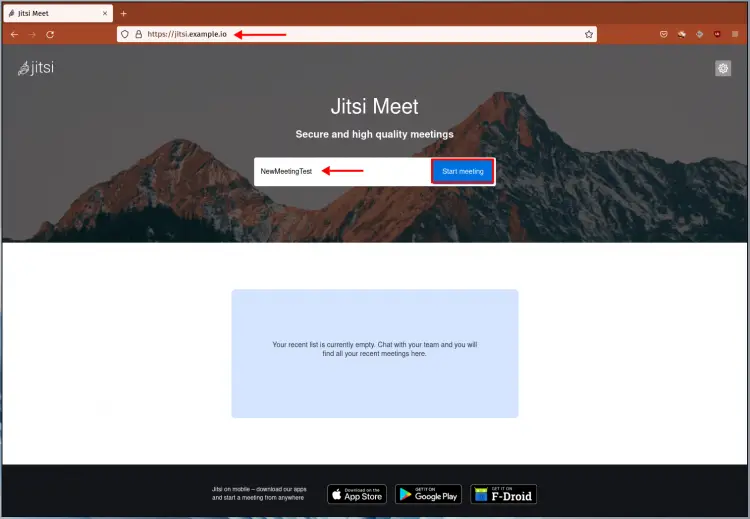
1. Откройте веб-браузер и введите в адресную строку домен вашей установки Jitsi.
https://jitsi.example.io/
2. Чтобы создать первую переговорную комнату, введите название переговорной комнаты и нажмите кнопку ‘Начать совещание‘.
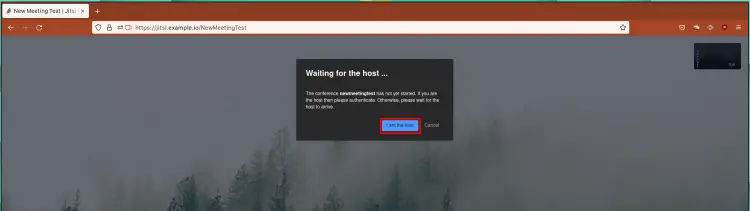
3. Появится всплывающее окно ‘Waiting for the host …’. Нажмите кнопку ‘Я — хозяин». , чтобы начать встречу.
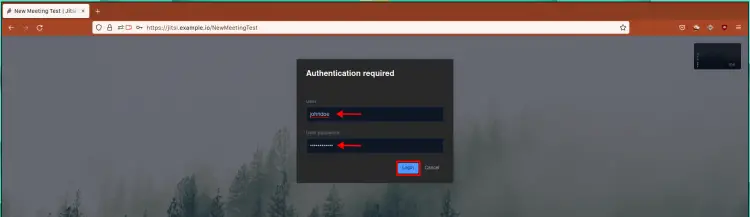
4. Теперь введите пользователя и пароль модератора Jitsi, затем нажмите кнопку ‘Вход‘ кнопка.
5. На экране появится переговорная комната Jitsi.
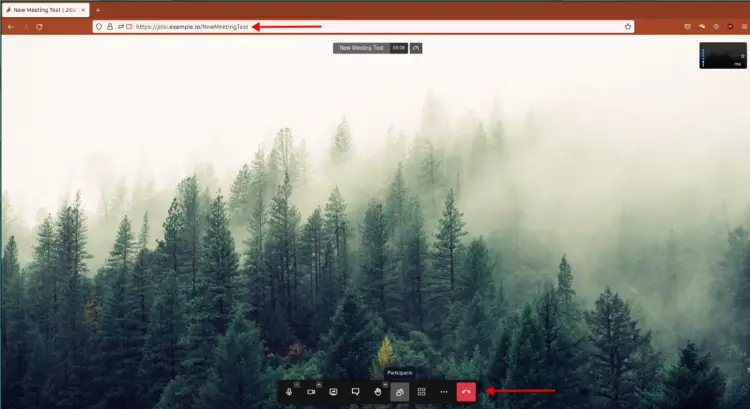
Теперь вы создали первую встречу с помощью видеоконференции Jitsi.