
Discourse — это бесплатная платформа для обсуждений с открытым исходным кодом, созданная для следующего десятилетия Интернета. Вы можете использовать ее в качестве списка рассылки, форума для обсуждений и чата для длительных бесед. Discourse предоставляет несколько социальных функций, похожих на Twitter и Facebook. Создавайте, привлекайте и развивайте свое бизнес-сообщество модным современным способом. Платформа предназначена для создания платформ для обсуждений в сообществах для вашей команды, клиентов, поклонников, сторонников или друзей.
В этом руководстве мы покажем вам, как установить Discourse Forum на Ubuntu 22.04.
Необходимые условия
- Сервер под управлением Ubuntu 22.04.
- Действительное доменное имя, указывающее на IP-адрес вашего сервера.
- На сервере настроен пароль root.
Установите Docker CE
Перед началом вам необходимо установить последнюю версию Docker CE на ваш сервер. Сначала установите все необходимые зависимости, используя следующую команду:
apt-get install apt-transport-https ca-certificates git curl gnupg -y
Затем загрузите ключ GPG Docker и сохраните его в каталоге /etc/apt/keyrings.
mkdir -p /etc/apt/keyrings
curl -fsSL https://download.docker.com/linux/ubuntu/gpg | gpg --dearmor -o /etc/apt/keyrings/docker.gpg
Затем добавьте репозиторий Docker CE с помощью следующей команды:
echo "deb [arch=$(dpkg --print-architecture) signed-by=/etc/apt/keyrings/docker.gpg] https://download.docker.com/linux/ubuntu $(lsb_release -cs) stable" | tee /etc/apt/sources.list.d/docker.list > /dev/null
Затем обновите кэш репозитория с помощью следующей команды:
apt update -y
После обновления репозитория вы можете установить последнюю версию Docker CE с помощью следующей команды:
apt-get install docker-ce docker-ce-cli containerd.io -y
После установки проверьте установку Docker с помощью следующей команды:
docker --version
Вы получите следующий результат:
Docker version 20.10.18, build b40c2f6
Установите Discourse Forum на Ubuntu 22.04
Сначала создайте каталог для Discourse с помощью следующей команды:
mkdir /var/discourse
Затем загрузите последнюю версию Discourse из репозитория Git:
git clone https://github.com/discourse/discourse_docker.git /var/discourse
Затем перейдите в загруженный каталог и настройте Discourse с помощью следующей команды:
cd /var/discourse
./discourse-setup
Ответьте на все вопросы, как показано ниже, чтобы завершить установку:
Hostname for your Discourse? [discourse.example.com]: discourse.example.com

Checking your domain name . . .
Connection to discourse.example.com succeeded.
Email address for admin account(s)? [[email protected],[email protected]]: [email protected]
SMTP server address? [smtp.example.com]: smtpl.localhost
SMTP port? [587]: 25
SMTP user name? [[email protected]]: root@localhost
SMTP password? [pa$word]: password
notification email address? [[email protected]]:
Optional email address for Let's Encrypt warnings? (ENTER to skip) [[email protected]]: [email protected]
Optional Maxmind License key (ENTER to continue without MAXMIND GeoLite2 geolocation database) [1234567890123456]:

Does this look right?

Hostname          : discourse.example.com
Email             : [email protected]
SMTP address      : smtpl.localhost
SMTP port         : 25
SMTP username     : root@localhost
SMTP password     : jethva1981
Notification email: [email protected]
Let's Encrypt : [email protected]
Maxmind license: (unset)

ENTER to continue, 'n' to try again, Ctrl+C to exit:
После установки Discourse проверьте контейнер Discourse Docker с помощью следующей команды:
docker ps
Вы должны получить следующий результат:
CONTAINER ID   IMAGE                 COMMAND        CREATED          STATUS          PORTS                                                                      NAMES
bb5d5d7b3619   local_discourse/app   "/sbin/boot"   44 seconds ago   Up 42 seconds   0.0.0.0:80->80/tcp, :::80->80/tcp, 0.0.0.0:443->443/tcp, :::443->443/tcp   app
Доступ к форуму Discourse
Теперь откройте веб-браузер и перейдите в веб-интерфейс Discourse по URL-адресу http://discourse.example.com. Вы должны увидеть следующий экран:
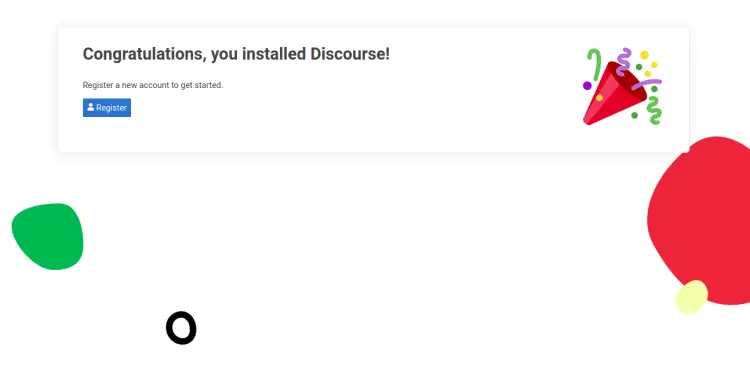
Нажмите кнопку Регистрация .
Укажите свое имя пользователя, пароль, адрес электронной почты и нажмите кнопку Регистрация . Вы должны увидеть следующий экран:
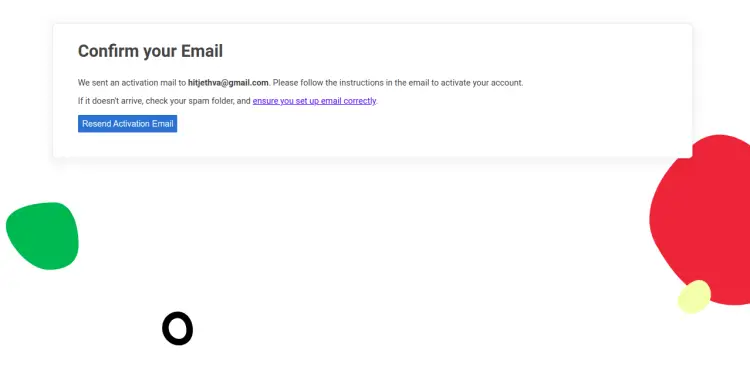
Вы получите письмо с ссылкой для активации вашей учетной записи.