Вы системный администратор или сетевой инженер, который ищет лёгкий, простой в использовании, кросс-платформенный инструмент для мониторинга сети? Тогда Ntopng может быть тем инструментом, который вы ищете.
Ntopng — это инструмент мониторинга сети с открытым исходным кодом, который отслеживает сетевой трафик в реальном времени через веб-интерфейс. Ntopng — это новое поколение оригинального ntop. Это кроссплатформенный инструмент, доступный практически для всех операционных систем, включая Windows, Unix/Linux, macOS и BSD.
Ntopng предлагает множество функций, таких как:
- Фильтрация и сортировка трафика в соответствии с его источником и местом назначения
- Поддержка различных протоколов, включая TCP, UDP, SMTP, ICMP, ARP, FTP, Netbios, SSH, Telnet и многие другие.
- Обеспечение геолокации IP-адресов
- Генерирует предупреждения и уведомления при обнаружении необычного поведения сети
- Удобная навигация и визуализация данных о трафике с помощью веб-интерфейса
- Поддержка анализа зашифрованного сетевого трафика
- Обнаружение протоколов приложений (YouTube, Facebook, BitTorrent и т. д.) с помощью технологии Deep Packet Inspection.
В этой статье вы узнаете, как установить Ntopng на Debian 11.
Шаг 2: Обновление системы
Перед началом установки рекомендуется обновить базовую систему Debian, выполнив следующую команду:
sudo apt update -y
sudo apt upgrade -y
Шаг 3: Настройка репозитория Ntopng:
Ntopng не является частью стандартного репозитория Debian 11, поэтому вам нужно настроить репозиторий Ntopng в вашей системе Debian, для этого выполните следующую команду:
wget http://apt.ntop.org/buster/all/apt-ntop.deb
sudo dpkg -i apt-ntop.deb
Приведённая выше команда добавит «ntop.list» репозиторий в вашей системе. Затем примените изменения в репозитории, выполнив следующую команду:
sudo apt update -y
Шаг 4: Установка и настройка Ntopng
Выполните приведенную ниже команду в терминале, чтобы установить пакет Ntopng с необходимыми зависимостями:
Sudo apt install ntopng pfring-dkms nprobe n2disk cento -y
По умолчанию Ntopng прослушивает порт 3000. Вы можете настроить свой сетевой интерфейс, изменить номер порта по умолчанию и другие настройки, отредактировав файл ntop.conf
sudo vim /etc/ntopng/ntopng.conf
Теперь внесите изменения в соответствии с именем интерфейса вашей системы. Здесь можно указать более одного имени интерфейса.
# -i|--interface
# Specifies the network interface or collector endpoint to be used by ntopng for network.
-i=eth0
# -i=eth2
# Sets the HTTP port of the embedded web server.
-w=3000
Сохраните и закройте файл после внесения необходимых изменений.
Вы можете задать диапазон сетевых IP-адресов в отдельном файле. Создайте новый файл ntopng.start в корневом каталоге Ntopng.
sudo vim /etc/ntopng/ntopng.start
Добавьте диапазон сетевых IP-адресов, как показано ниже:
--local-networks "192.168.0.0/24" ## give your local IP Ranges here.
—interface 1
Сохраните и выйдите из файла. Для применения изменений конфигурации необходимо перезапустить службу Ntopng:
systemctl restart ntopng
Далее запустите службу Ntopng во время загрузки и проверьте состояние службы с помощью следующей команды:
sudo systemctl enable ntopng
sudo systemctl status ntopng
Вывод:
ntopng service - ntopng high-speed web-based traffic monitoring and analysis tool
Loaed: loaded (/etc/systemd/system/ntopng.service; enabled; vendor preset: enabled)
Active: active (running) since Tue 2023-02-28 16:45:28 UTC; 1min 0s ago
Process: 15335 ExecStartPre=/bin/sh -c /usr/bin/ntopng-utils-manage-config -a check-restore && /usr/bin/ntopng-utils-manage-config -a resto
Process: 15350 ExecStartPre=/bin/sh -c /bin/cat /etc/ntopng/ntopng.conf > /run/ntopng.conf.raw (code=exited, status=0/SUCCESS)
Process: 15352 ExecStartPre=/bin/sh -c /bin/cat /etc/ntopng/ntopng.conf.d/*.conf >> /run/ntopng.conf.raw 2>/dev/null || true (code=exited, s
Process: 15354 ExecStartPre=/bin/sh -c /bin/sed «/^[ ]*-e.*$\|^[ ]*-G.*\|^[ ]*—daemon.*\|[ ]*—pid.*/s/^/#/» /run/ntopng.conf.raw > /run/nt
Main PID: 15356 (ntopng-main)
Tasks: 24 (limit: 525)
Memory: 140.6M
CPU: 9.146s
CGroup: /system.slice/ntopng.service
??15356 /usr/bin/ntopng /run/ntopng.conf
Feb 28 16:45:29 debian11 ntopng[15356]: 28/Feb/2023 16:45:29 [startup.lua:35] Processing startup.lua: please hold on…
Feb 28 16:45:30 debian11 ntopng[15356]: 28/Feb/2023 16:45:30 [startup.lua:120] [lists_utils.lua:827] Refreshing category lists…
Вы можете проверить службу Ntopng в своей системе с помощью следующей команды:
sudo ss -tnlp | grep ntopng
Результат должен быть похож на следующий:
LISTEN 0 4096 0.0.0.0:3000 0.0.0.0:* users:(("ntopng-main",pid=15356,fd=37))
Шаг 5: Доступ к Ntopng через веб-браузер
Откройте веб-браузер и напишите URL http://your-server-ip:3000. Обратите внимание, что вам нужно заменить IP-адрес вашей системы, а затем номер порта, и вы будете перенаправлены на страницу входа в Ntopng:
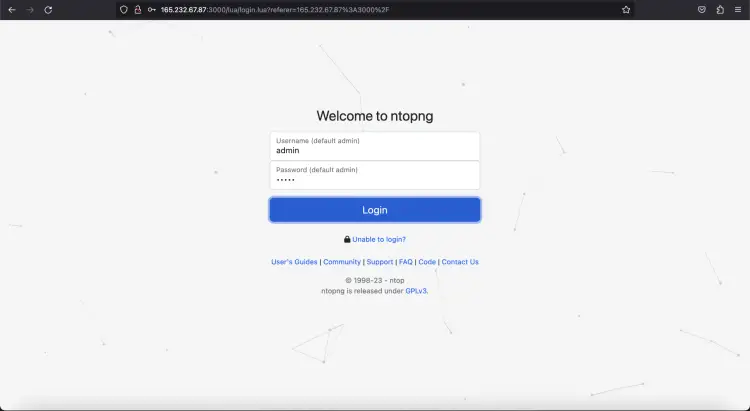
Введите имя пользователя и пароль по умолчанию admin/admin, и нажмите на кнопку Войти. Вы должны увидеть следующий снимок экрана:
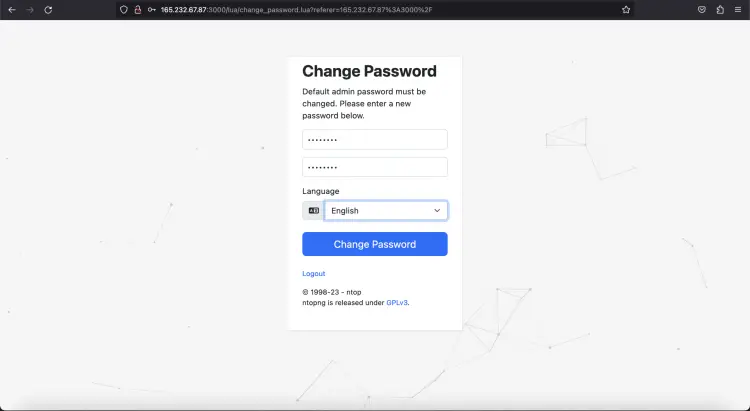
Установите новый пароль и нажмите кнопку «Изменить пароль». кнопку. Вы должны увидеть страницу панели Ntopng по умолчанию, как показано на скриншоте ниже:
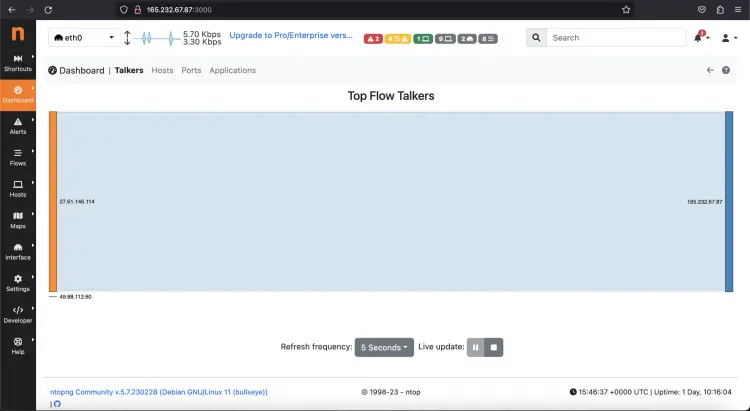
Далее нажмите на кнопку Хозяева > Хозяева выберите опцию слева, и вы увидите список доступных хостов для вашей сети.
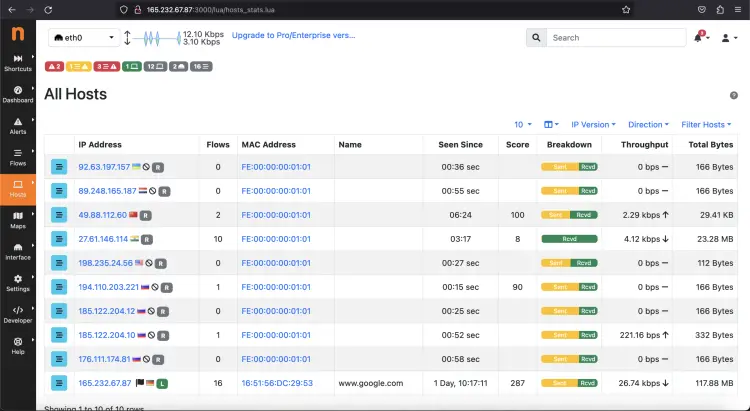
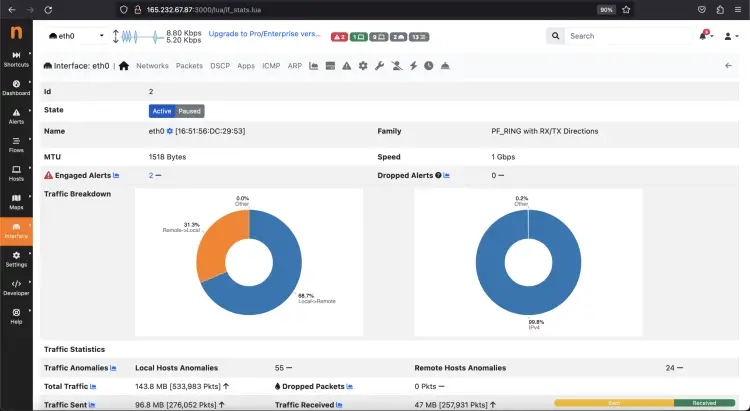
Вы также можете проверить сведения о своем сетевом интерфейсе в левой панели, нажав на интерфейс > Подробности вариант.