ProcessWire — это основанная на PHP CMS с открытым исходным кодом, используемая для размещения контента в Интернете. Это мощная система управления контентом, которая поможет вам сэкономить время и сделать разработку увлекательной в любом масштабе. ProcessWire имеет интуитивно понятный веб-интерфейс, с помощью которого вы можете легко создавать и публиковать контент в Интернете. Он предлагает такие полезные функции, как мультиязычность, мощная система шаблонов, хуки, безголовость, готовность к работе с командной строкой, полностью модульная архитектура плагинов, загрузка файлов и изображений с помощью перетаскивания и многое другое.
Это руководство покажет вам, как установить систему управления контентом ProcessWire на Debian 11.
Предварительные условия
- Сервер под управлением Debian 11.
- На IP-адрес вашего сервера указывает действительное доменное имя.
- На сервере настроен пароль root.
Начало работы
Перед началом работы всегда рекомендуется обновить все системные пакеты до последней версии. Вы можете обновить их все с помощью следующей команды.
apt update -y
apt upgrade -y
После того как все пакеты обновлены, можно устанавливать сервер LAMP.
Установка сервера Apache, PHP и MariaDB
Далее мы установим Apache, MariaDB, PHP и другие необходимые зависимости для размещения ProcessWire CMS в Интернете. Вы можете установить все эти компоненты, выполнив следующую команду:
apt install apache2 mariadb-server php libapache2-mod-php php-common php-mysql php-xml php-xmlrpc php-curl php-gd php-imagick php-cli php-dev php-imap php-mbstring php-opcache php-soap php-zip php-intl unzip wget curl -y
После установки всех пакетов запустите службу Apache и MariaDB с помощью следующей команды:
systemctl start apache2
systemctl start mariadb
После этого можно приступать к созданию базы данных и пользователя в следующем шаге.
Создание базы данных для Processwire
По умолчанию база данных MariaDB не защищена, и пароль root не установлен. Вам придется сделать это в первую очередь. Это можно сделать с помощью скрипта mysql_secure_installation:
mysql_secure_installation
Ответьте на все вопросы, как показано ниже:
Enter current password for root (enter for none): Press ENTER
Set root password? [Y/n]: Y
New password: Set-your-new-password
Re-enter new password: Set-your-new-password
Remove anonymous users? [Y/n] Y
Disallow root login remotely? [Y/n] Y
Remove test database and access to it? [Y/n] Y
Reload privilege tables now? [Y/n] Y
После того как MariaDB будет защищена, откройте интерфейс терминала командной строки и войдите в оболочку MariaDB, используя следующую команду:
mysql -u root -p
Войдя в систему, создайте базу данных и пользователя с помощью следующей команды:
MariaDB [(none)]> CREATE USER 'processuser'@'localhost' IDENTIFIED BY 'password';
MariaDB [(none)]> CREATE DATABASE processdb;
Затем предоставьте все привилегии базе данных ProcessWire с помощью следующей команды:
MariaDB [(none)]> GRANT ALL PRIVILEGES ON processdb.* TO 'processuser'@'localhost';
Затем снимите привилегии и выйдите из оболочки MariaDB с помощью следующей команды:
MariaDB [(none)]> FLUSH PRIVILEGES;
MariaDB [(none)]> Exit;
После того как MariaDB настроена, вы можете перейти к загрузке и настройке ProcessWite на следующем этапе.
Скачать ProcessWire CMS
Далее необходимо загрузить последнюю версию ProcessWire CMS с их сайта или из Git-репозитория. Вы можете использовать команду wget для загрузки последней версии ProcessWire из Git-репозитория с помощью следующей команды:
wget https://github.com/processwire/processwire/archive/master.zip
После завершения загрузки распакуйте загруженный файл с помощью следующей команды:
unzip master.zip
Затем переместите распакованный каталог в корневой каталог веб-сервера Apache с помощью следующей команды.
mv processwire-master/ /var/www/html/processwire
Затем измените права собственности и разрешения на каталог ProcessWire:
chown www-data:www-data -R /var/www/html/processwire/
chmod -R 755 /var/www/html/processwire/
После этого вы можете приступить к настройке Apache для ProcessWire CMS на следующем этапе.
Создание виртуального хоста Apache для ProcessWire
Далее вам нужно будет создать файл конфигурации виртуального хоста Apache для ProcessWire. Вы можете создать его с помощью следующей команды:
nano /etc/apache2/sites-available/processwire.conf
Добавьте следующую конфигурацию:
ServerAdmin [email protected]

DocumentRoot /var/www/html/processwire
ServerName processwire.example.com


Options FollowSymLinks
AllowOverride All
Require all granted


ErrorLog ${APACHE_LOG_DIR}/error.log
CustomLog ${APACHE_LOG_DIR}/access.log combined
Сохраните и закройте файл, когда закончите. Затем активируйте модуль виртуального хоста и перезаписи Apache с помощью следующей команды:
a2ensite processwire.conf
a2enmod rewrite
Наконец, перезапустите службу Apache, чтобы применить изменения:
systemctl restart apache2
Вы также можете проверить состояние Apache с помощью следующей команды:
systemctl status apache2
Вы получите следующий результат:
? apache2.service - The Apache HTTP Server
     Loaded: loaded (/lib/systemd/system/apache2.service; enabled; vendor preset: enabled)
     Active: active (running) since Wed 2023-02-22 13:19:19 UTC; 7s ago
       Docs: https://httpd.apache.org/docs/2.4/
    Process: 25697 ExecStart=/usr/sbin/apachectl start (code=exited, status=0/SUCCESS)
   Main PID: 25703 (apache2)
      Tasks: 6 (limit: 4675)
     Memory: 16.3M
        CPU: 120ms
     CGroup: /system.slice/apache2.service
             ??25703 /usr/sbin/apache2 -k start
             ??25704 /usr/sbin/apache2 -k start
             ??25705 /usr/sbin/apache2 -k start
             ??25706 /usr/sbin/apache2 -k start
             ??25707 /usr/sbin/apache2 -k start
             ??25708 /usr/sbin/apache2 -k start

Feb 22 13:19:19 debian11 systemd[1]: Starting The Apache HTTP Server...
На данном этапе ProcessWire CMS установлена и настроена. Теперь вы можете перейти к следующему шагу.
Выполнение установки ProcessWire Web
Теперь откройте веб-браузер и введите URL-адрес http://processwire.example.com для доступа к веб-мастеру установки ProcessWire. Вы будете перенаправлены на страницу приветствия ProcessWire:
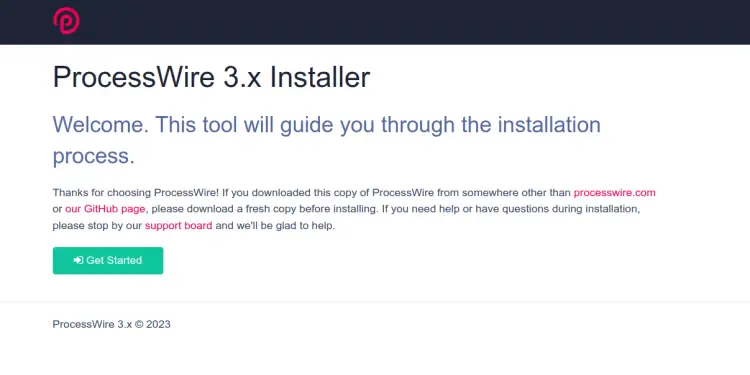
Теперь нажмите на кнопку Начать кнопку. Вы увидите страницу выбора профиля:
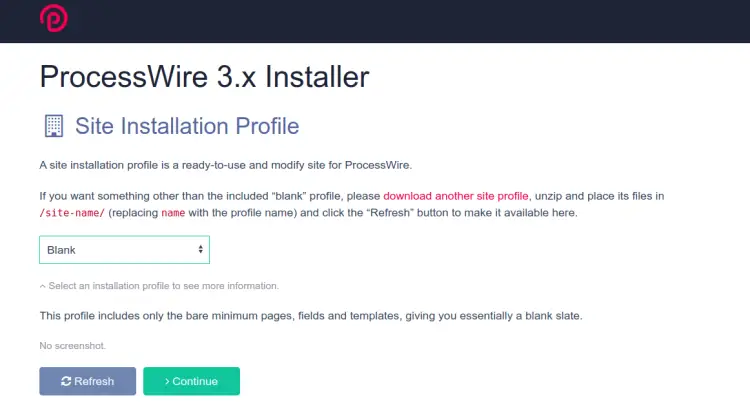
Выберите пустой профиль, а затем нажмите на кнопку Продолжить кнопку. Должно появиться окно проверки пакета.
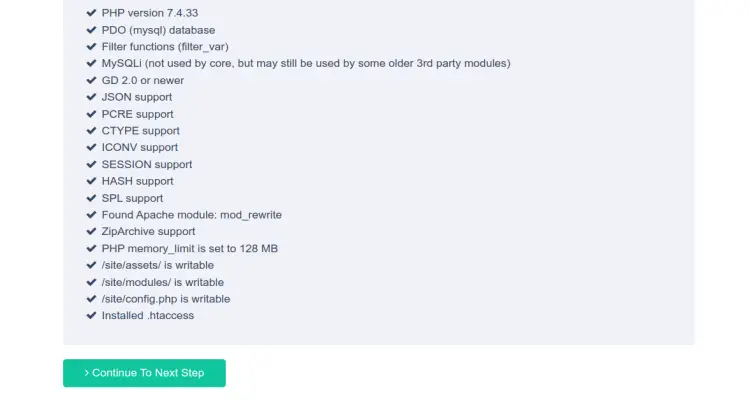
После проверки всех требований нажмите на кнопку Перейти к следующему шагу кнопку. Вы увидите страницу настройки базы данных:
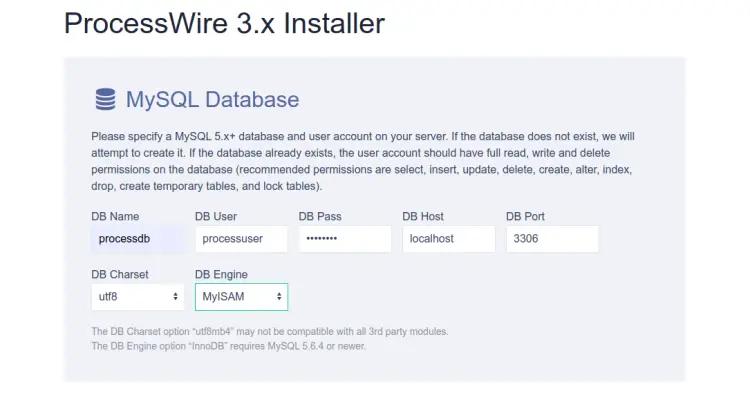
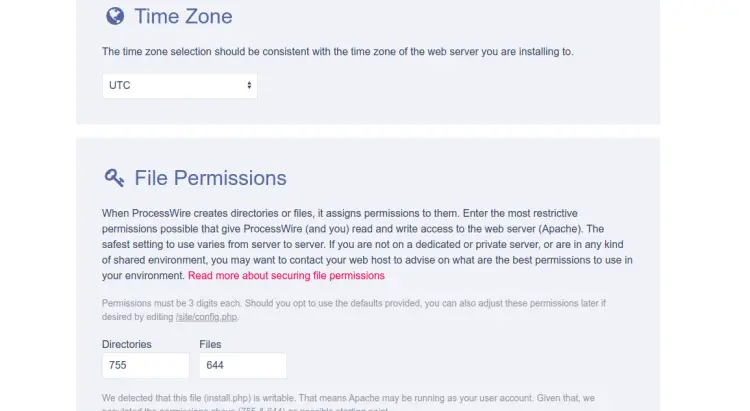
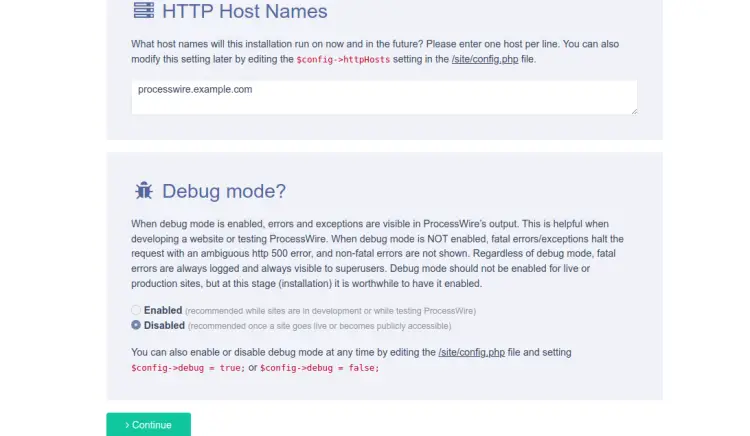
Укажите данные вашей базы данных: имя хоста, имя базы данных, имя пользователя и пароль базы данных, а также часовой пояс. Затем нажмите на кнопку Продолжить кнопку. Вы увидите следующую страницу:
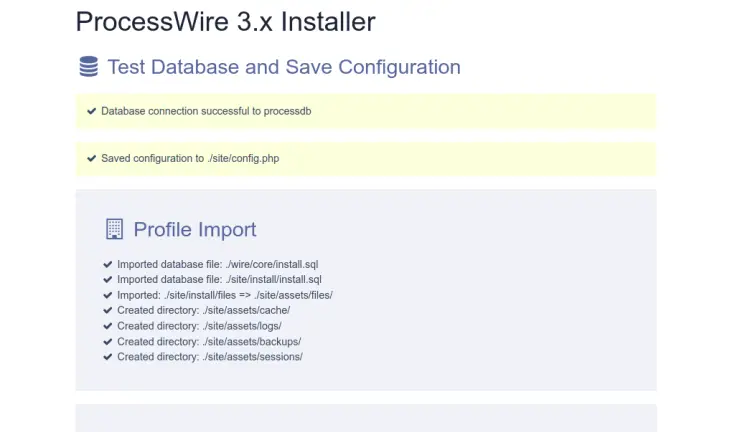
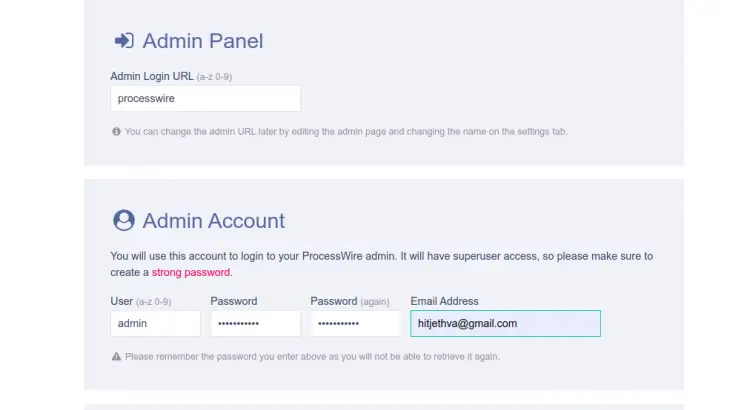
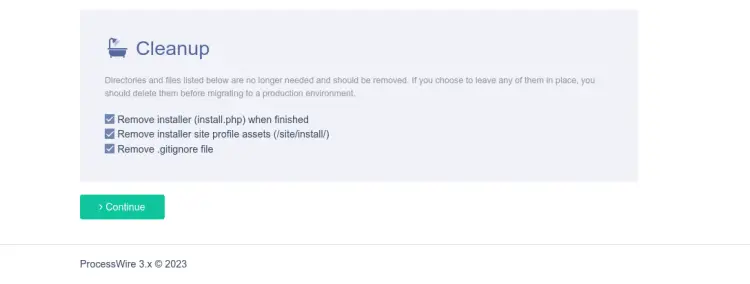
Определите имя пользователя, пароль и другие настройки администратора, затем нажмите на кнопку Продолжить кнопку. После завершения установки вы увидите следующее окно.
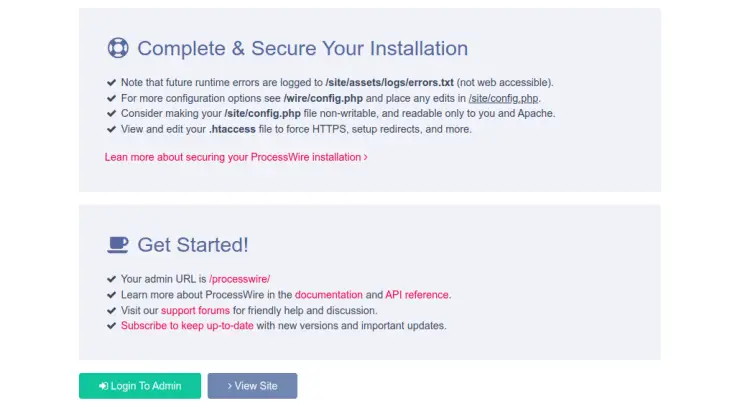
Теперь нажмите на кнопку Вход Кнопка «К администратору». Вы увидите следующую страницу:
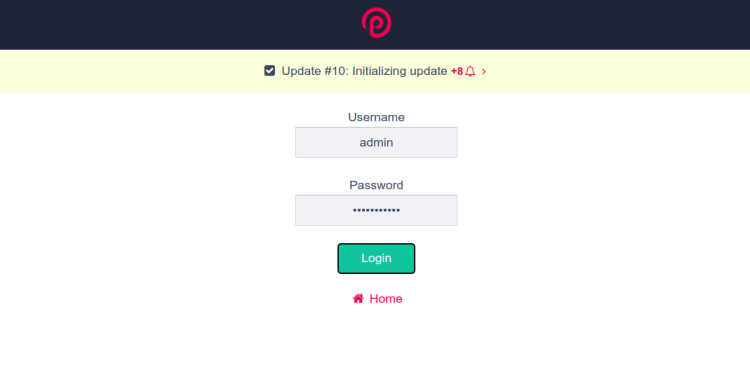
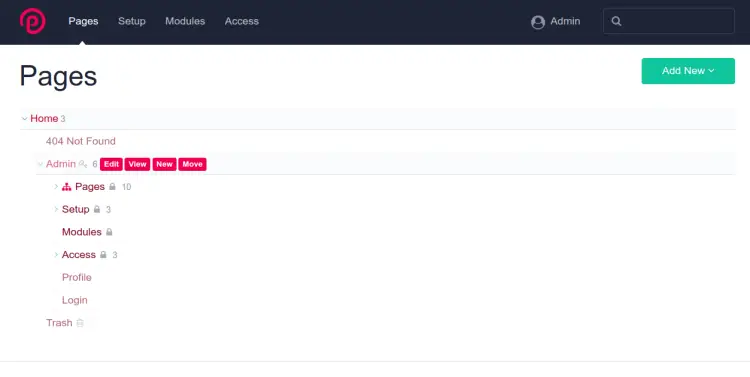
Введите имя пользователя и пароль администратора. Затем нажмите на кнопку Вход кнопку. На следующей странице вы увидите стандартную приборную панель ProcessWire: