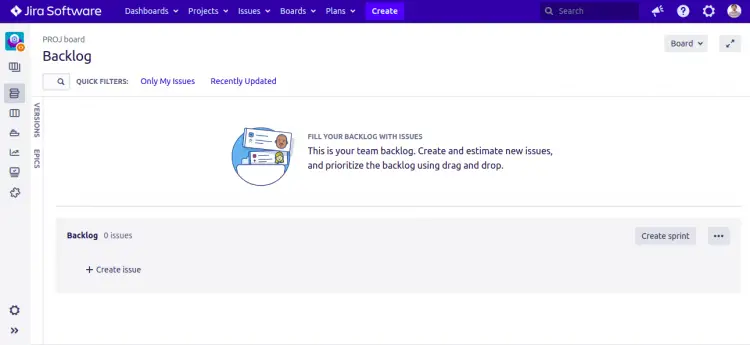
JIRA — это коммерческое программное приложение, разработанное компанией Atlassian для отслеживания проблем и управления проектами. Оно доступно в виде пробной версии в течение ограниченного времени. Оно используется в службах поддержки и обслуживания клиентов для создания тикетов и отслеживания статуса созданных тикетов. Он предоставляет веб-интерфейс для отслеживания хода работ и проблем. Среди его возможностей — управление ошибками и дефектами, расширенная безопасность, расширенная отчетность, настраиваемые панели, поиск и фильтрация, настраиваемые рабочие процессы и администрирование, а также многое другое.
В этом руководстве мы покажем вам, как установить инструмент управления проектами JIRA на сервер Ubuntu 22.04.
Начало работы
Прежде всего, стоит обновить кэш системных пакетов до последней версии. Вы можете обновить их с помощью следующей команды:
apt-get update -y
После того как все пакеты обновлены, установите другие необходимые зависимости с помощью следующей команды:
apt-get install unzip fontconfig -y
После этого можно переходить к следующему шагу.
Установка и настройка базы данных MySQL
JIRA использует MySQL/MariaDB в качестве бэкенда базы данных. Поэтому вам необходимо установить сервер MySQL на ваш сервер. Вы можете установить его с помощью следующей команды:
apt-get install mysql-server -y
После установки сервера MySQL вы можете проверить его состояние с помощью следующей команды:
systemctl status mysql
Вы должны увидеть следующее:
? mysql.service - MySQL Community Server
     Loaded: loaded (/lib/systemd/system/mysql.service; enabled; vendor preset: enabled)
     Active: active (running) since Sat 2022-06-25 15:06:03 UTC; 15s ago
    Process: 39046 ExecStartPre=/usr/share/mysql/mysql-systemd-start pre (code=exited, status=0/SUCCESS)
   Main PID: 39070 (mysqld)
     Status: "Server is operational"
      Tasks: 38 (limit: 4579)
     Memory: 359.3M
        CPU: 1.047s
     CGroup: /system.slice/mysql.service
             ??39070 /usr/sbin/mysqld

Jun 25 15:06:02 ubuntu2204 systemd[1]: Starting MySQL Community Server...
Jun 25 15:06:03 ubuntu2204 systemd[1]: Started MySQL Community Server.
Затем войдите в оболочку MySQL, выполнив следующую команду:
mysql
После входа создайте базу данных и пользователя для JIRA с помощью следующей команды:
mysql> CREATE DATABASE jira CHARACTER SET utf8mb4 COLLATE utf8mb4_bin;
mysql> CREATE USER 'jira'@'localhost' IDENTIFIED BY 'password';
Затем предоставьте все привилегии jiradb с помощью следующей команды:
mysql> GRANT ALL ON jira.* TO 'jira'@'localhost' WITH GRANT OPTION;
Затем снимите привилегии и выйдите из оболочки MariaDB с помощью следующей команды:
mysql> FLUSH PRIVILEGES; mysql> EXIT;
После этого можно переходить к следующему шагу.
Установка JIRA Ubuntu 22.04
Сначала посетите официальную страницу загрузки Jira и загрузите последнюю версию JIRA с помощью команды wget, как показано ниже:
wget https://www.atlassian.com/software/jira/downloads/binary/atlassian-jira-software-9.0.0-x64.bin
После завершения загрузки измените права доступа к загруженному файлу с помощью следующей команды:
chmod a+x atlassian-jira-software-9.0.0-x64.bin
Затем установите программное обеспечение JIRA, запустив загруженный двоичный файл, как показано ниже:
./atlassian-jira-software-9.0.0-x64.bin
Вы должны увидеть следующий результат:
This will install Jira Software 9.0.0 on your computer.
OK [o, Enter], Cancel [c]
Нажмите Enter, чтобы продолжить. Вы должны увидеть следующий результат:
Click Next to continue, or Cancel to exit Setup.

Choose the appropriate installation or upgrade option.
Please choose one of the following:
Express Install (use default settings) [1], Custom Install (recommended for advanced users) [2, Enter], Upgrade an existing Jira installation [3]
2
Введите 2 и нажмите Enter для пользовательской установки. Вы должны увидеть следующий результат:
Select the folder where you would like Jira Software to be installed.
Where should Jira Software be installed?
[/opt/atlassian/jira]
Выберите путь установки Jira и нажмите Enter. Вы должны увидеть следующий результат:
Default location for Jira Software data
[/var/atlassian/application-data/jira]
Теперь нажмите Enter, чтобы продолжить. Вы должны увидеть следующий результат:
Configure which ports Jira Software will use.
Jira requires two TCP ports that are not being used by any other
applications on this machine. The HTTP port is where you will access Jira
through your browser. The Control port is used to startup and shutdown Jira.
Use default ports (HTTP: 8080, Control: 8005) - Recommended [1, Enter], Set custom value for HTTP and Control ports [2]
1
Введите 1 и нажмите Enter, чтобы использовать HTTP-порт по умолчанию. Вы должны увидеть следующий результат:
Jira can be run in the background.
You may choose to run Jira as a service, which means it will start
automatically whenever the computer restarts.
Install Jira as Service?
Yes [y, Enter], No [n]
y
Введите y и нажмите Enter, чтобы установить Jira как службу. Вы должны увидеть следующее сообщение:
Details on where Jira Software will be installed and the settings that will be used.
Installation Directory: /opt/atlassian/jira
Home Directory: /var/atlassian/application-data/jira
HTTP Port: 8080
RMI Port: 8005
Install as service: Yes
Install [i, Enter], Exit [e]
i
Введите i и нажмите Enter, чтобы начать установку. Вы должны увидеть следующее сообщение:
Please wait a few moments while Jira Software is configured.

Installation of Jira Software 9.0.0 is complete
Start Jira Software 9.0.0 now?
Yes [y, Enter], No [n]
y
Введите y и нажмите Enter, чтобы запустить программу Jira. После успешного завершения установки вы должны увидеть следующее сообщение:
Please wait a few moments while Jira Software starts up.
Launching Jira Software ...

Installation of Jira Software 9.0.0 is complete
Your installation of Jira Software 9.0.0 is now ready and can be accessed
via your browser.
Jira Software 9.0.0 can be accessed at http://localhost:8080
Finishing installation ...
На данный момент Jira установлена и прослушивает порт 8080. Проверить это можно с помощью следующей команды.
ss -antpl | grep java
Вы должны увидеть следующий вывод:
LISTEN 0      100                     *:8080            *:*    users:(("java",pid=36245,fd=187))
LISTEN 0      1      [::ffff:127.0.0.1]:8005            *:*    users:(("java",pid=36245,fd=414))
Настройка JIRA
Далее вам нужно будет скачать драйвер MySQL JDBC и скопировать его в каталог установки Jira. Сначала загрузите его с помощью следующей команды:
wget https://dev.mysql.com/get/Downloads/Connector-J/mysql-connector-java-8.0.18.zip
Затем распакуйте загруженный файл следующей командой:
unzip mysql-connector-java-8.0.18.zip
Затем скопируйте коннектор MySQL с помощью следующей команды:
cp mysql-connector-java-8.0.18/mysql-connector-java-8.0.18.jar /opt/atlassian/jira/lib
Затем остановите и запустите службу Jira, чтобы применить изменения:
/etc/init.d/jira stop
/etc/init.d/jira start
Доступ к веб-интерфейсу Jira
Теперь откройте веб-браузер и зайдите в веб-интерфейс Jira, используя URL-адрес http://your-server-ip:8080. Вы будете перенаправлены на следующий экран:
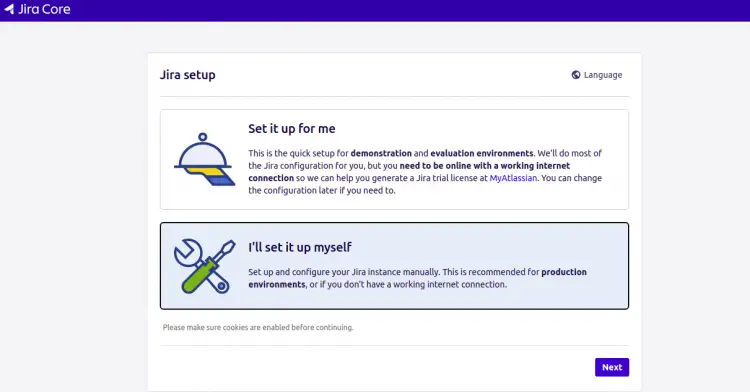
Выберите «я сам установлю» и нажмите на кнопку Далее кнопку. Вы должны увидеть следующий экран:
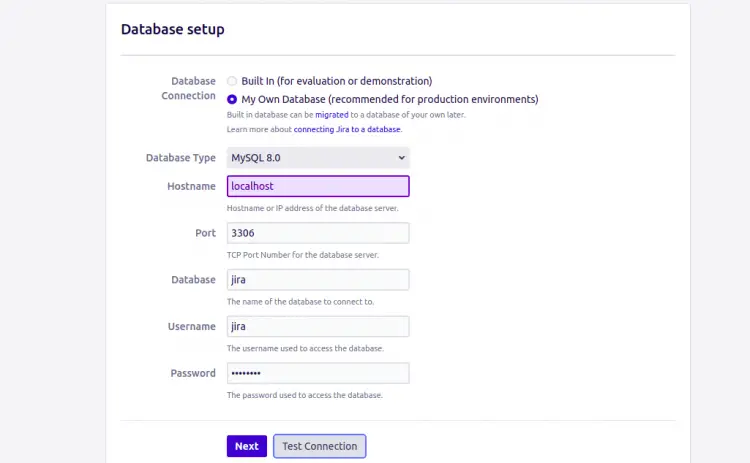
Выберите «Моя собственная база данных«, укажите данные своей базы данных и нажмите кнопку Далее кнопку. Вы должны увидеть следующий экран:
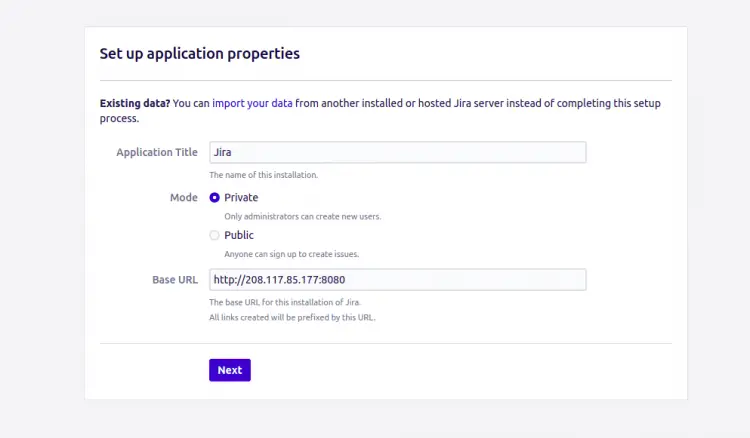
Укажите название приложения, режим, URL-адрес и нажмите на кнопку Далее кнопку. Вы должны увидеть следующий экран:
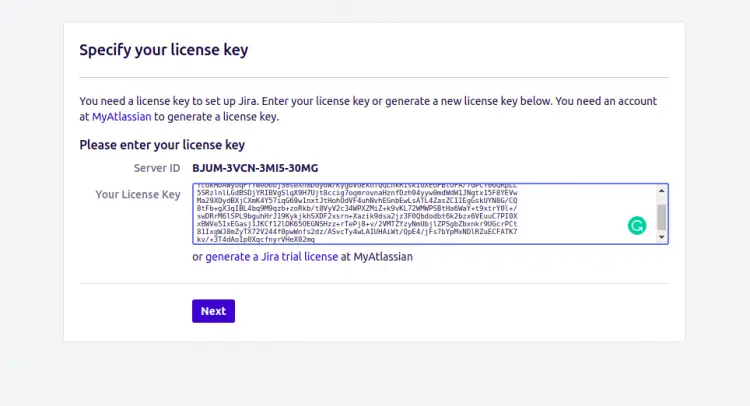
Введите свой пробный лицензионный ключ и нажмите кнопку Далее кнопку. Вы должны увидеть следующий экран:
Введите данные учетной записи администратора и нажмите кнопку Далее кнопку. Вы должны увидеть следующий экран:
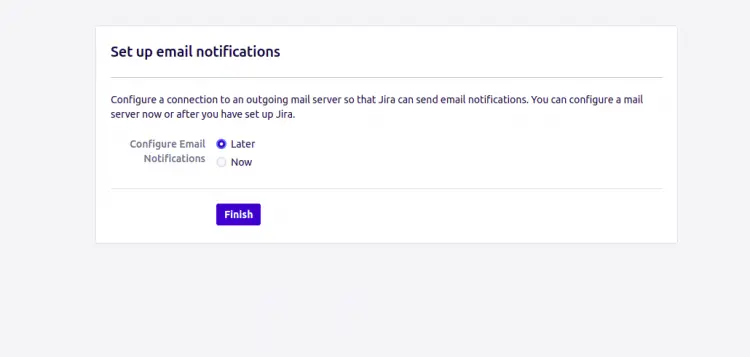
Нажмите на кнопку Завершить , чтобы завершить установку. На экране появится окно выбора языка:
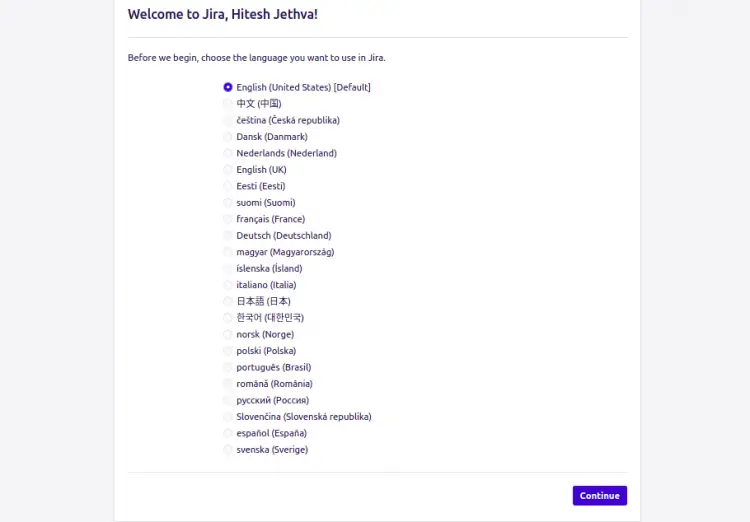
Выберите нужный язык и нажмите на кнопку Продолжить кнопку. Вы увидите следующее окно:
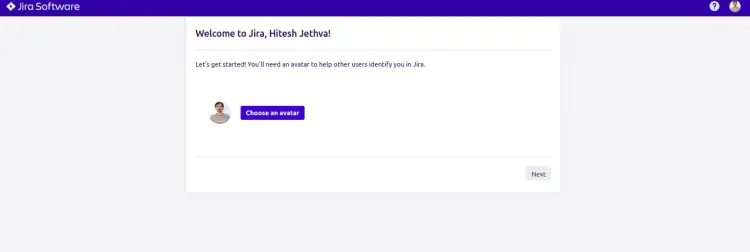
Выберите свой аватар и нажмите на кнопку Далее кнопку. Вы должны увидеть следующий экран:
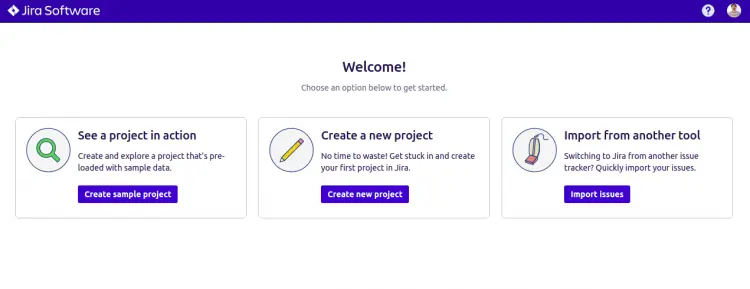
Нажмите на кнопку «Создать новый проект«, чтобы создать свой первый проект. Вы увидите следующее окно:
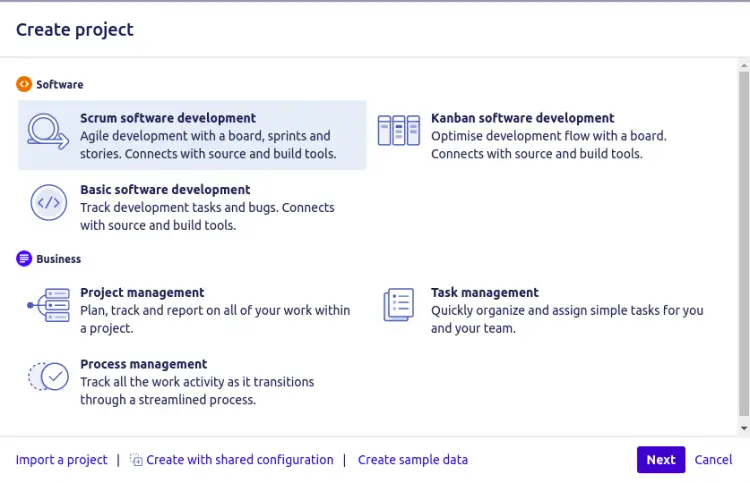
Выберите «Разработка программного обеспечения по методу Scrum» и нажмите на кнопку Далее кнопку. Вы должны увидеть следующий экран:
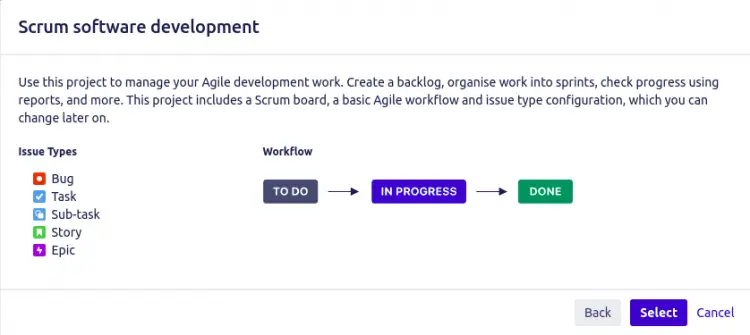
Нажмите кнопку Выбрать, чтобы выбрать рабочий процесс. Вы должны увидеть следующий экран:
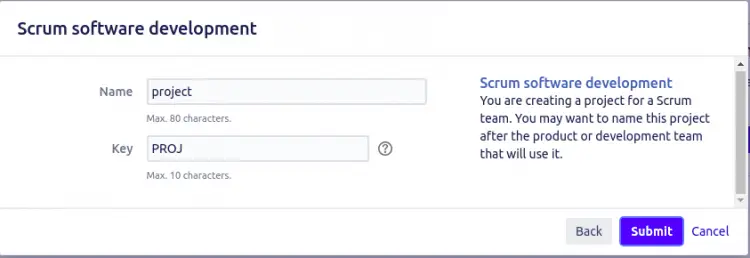
Укажите имя и ключ проекта, затем нажмите кнопку Отправить кнопку. Вы должны увидеть приборную панель Jira на следующем экране: