ONLYOFFICE Docs — это офисный пакет с открытым исходным кодом, который включает в себя редакторы для совместной работы с текстовыми документами, таблицами, презентациями и формами, а также просмотрщик и конвертер PDF. Пакет распространяется на условиях лицензии AGPL v3.0. В качестве основного формата используется OOXML.
ONLYOFFICE Docs можно интегрировать с различными облачными сервисами, такими как CMS-фреймворки (WordPress, Strapi, Drupal), платформы для совместной работы и управления контентом (ONLYOFFICE Workspace, Nextcloud, Seafile, Confluence, Alfresco), системы отслеживания задач (Jira, Redmine), решения для электронного обучения (Moodle, Chamilo, HumHub) и другие. Вы также можете встроить редакторы в свой собственный веб-сервис.
Moodle — это система управления электронным обучением с открытым исходным кодом, написанная на PHP и распространяемая по лицензии GNU GPL. Интеграция ONLYOFFICE в Moodle позволяет работать с офисными документами непосредственно в рамках структуры курса.
В этом руководстве мы узнаем, как создавать отправку форм в заданиях Moodle с помощью интегрированного ONLYOFFICE Docs.
Шаг 1: Установите плагин ONLYOFFICE Assign Submission
Чтобы иметь возможность создавать отправки форм в заданиях, установите соответствующий плагин ONLYOFFICE. Он является расширением mod_assign плагина Moodle и не требует дополнительных настроек — все настройки конфигурируются из основного плагина ONLYOFFICE (см. здесь).
Обратите внимание: последняя версия основного плагина ONLYOFFICE содержит дополнительный параметр настройки — Authorization header. Его можно применить в случае, если стандартный заголовок JWT конфликтует с вашей конфигурацией.
Чтобы установить плагин ONLYOFFICE Assign Submission, выполните обычные шаги по установке плагинов Moodle и установите его в ваш mod/assign/submission/onlyoffice каталог.
Для этого войдите в систему как администратор и перейдите в Администрирование сайта — Плагины — Установить плагины.
Нажмите кнопку Установить плагины из каталога плагинов Moodle и выберите текущую версию Moodle. Найдите нужный плагин, нажмите кнопку Установить, а затем нажмите Продолжить.
Подтвердите запрос на установку и проверьте отчет о проверке плагина.
Шаг 2: Создание задания с формой
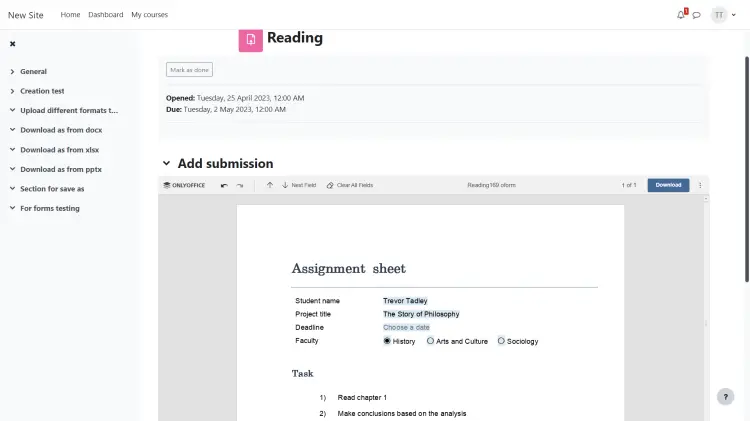
Благодаря интеграции ONLYOFFICE в задание «Задания» можно создавать задания с использованием готовых шаблонов документов и просить студентов сдавать результаты, заполняя только обязательные поля в документе. Таким образом, преподаватели могут собирать домашние задания, запрашивать отзывы и проводить тесты, получая индивидуальные работы от каждого студента через один документ, прикрепленный к курсу.
При создании нового задания откройте нужную страницу курса и активируйте Режим редактирования с помощью переключателя в правом верхнем углу.
Нажмите Добавить задание или ресурс и выберите задание «Задание» во всплывающем окне.
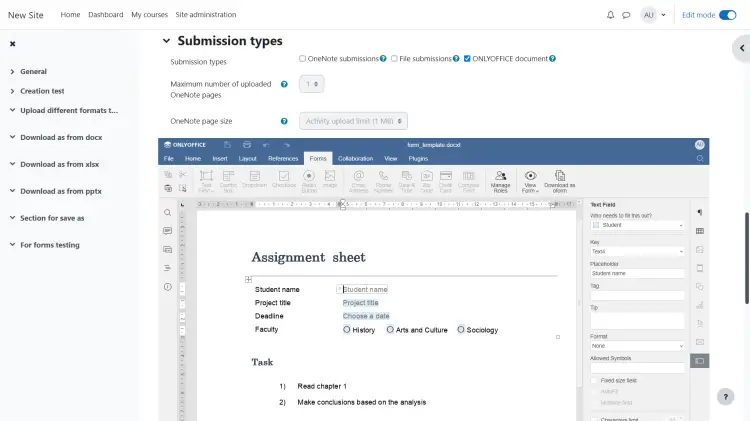
На вкладке «Типы сдачи» выберите «Документ ONLYOFFICE».
После этого на странице создания/редактирования задания станет доступен конструктор форм — здесь вы можете подготовить форму в формате DOCXF, которая станет доступна для заполнения студентами после сохранения.
Когда вы публикуете задание, плагин автоматически добавляет в бэкэнде индивидуальный документ OFORM для заполнения каждым студентом. Они заполняют форму и отправляют результаты, которые преподаватели могут оценить.