
OwnCloud — это бесплатное решение с открытым исходным кодом для синхронизации и обмена файлами, которое можно разместить на собственном сервере. Это отличная альтернатива таким коммерческим сервисам, как Google Drive, Dropbox и OneDrive. Программа оснащена веб-интерфейсом, который позволяет с легкостью создавать резервные копии и делиться файлами. Доступ к нему можно получить через веб-браузер, настольный клиент (Windows, MAC, Linux) и мобильные устройства (Android и iOS).
В этой статье мы покажем вам, как установить OwnCloud на Debian 11.
Необходимые условия
- Сервер под управлением Debian 11.
- На вашем сервере настроен пароль root.
Установка Apache, MariaDB и PHP
Для работы OwnCloud на сервере должны быть установлены веб-сервер Apache, сервер баз данных MariaDB и PHP. Вы можете установить все эти компоненты, выполнив следующую команду:
apt-get install apache2 mariadb-server php libapache2-mod-php php-mysql php-intl php-curl php-json php-gd php-xml php-mbstring php-zip -y
После установки всех пакетов запустите и включите службы Apache и MariaDB с помощью следующей команды:
systemctl start apache2
systemctl start mariadb
systemctl enable apache2
systemctl enable mariadb
После завершения этого шага можно переходить к следующему.
Создание базы данных для OwnCloud
OwnCloud использует MariaDB в качестве бэкэнда базы данных. Поэтому вам необходимо создать базу данных и пользователя для OwnCloud.
Сначала подключитесь к оболочке MariaDB с помощью следующей команды:
mysql
После подключения к MariaDB создайте базу данных и пользователя с помощью следующей команды:
MariaDB [(none)]> create database ownclouddb;
MariaDB [(none)]> grant all on ownclouddb.* to owncloud@localhost identified by "password";
Затем обновите привилегии и выйдите из MariaDB с помощью следующей команды:
MariaDB [(none)]> flush privileges;
MariaDB [(none)]> exit;
После завершения вы можете перейти к следующему шагу.
Установка OwnCloud на Debian 11
По умолчанию OwnCloud отсутствует в стандартном репозитории Debian 11. Поэтому вам необходимо добавить репозиторий OwnCloud на ваш сервер.
Сначала установите необходимые зависимости с помощью следующей команды:
apt-get install curl gnupg2 -y
После установки всех зависимостей добавьте репозиторий OwnCloud и ключ GPG с помощью следующей команды:
echo 'deb http://download.opensuse.org/repositories/isv:/ownCloud:/server:/10/Debian_11/ /' > /etc/apt/sources.list.d/owncloud.list
curl -fsSL https://download.opensuse.org/repositories/isv:ownCloud:server:10/Debian_11/Release.key | gpg --dearmor > /etc/apt/trusted.gpg.d/owncloud.gpg
Затем обновите репозиторий и установите OwnCloud, выполнив следующую команду:
apt-get update -y
apt-get install owncloud-complete-files -y
Вышеуказанная команда загрузит и установит OwnCloud в каталог /var/www/owncloud.
После завершения вы можете перейти к следующему шагу.
Настройте Apache для OwnCloud
Далее вам нужно будет создать файл конфигурации виртуального хоста Apache для OwnCloud. Вы можете создать его, выполнив следующую команду:
nano /etc/apache2/sites-available/owncloud.conf
Добавьте следующие строки:
Alias / "/var/www/owncloud/"


  Options +FollowSymlinks
  AllowOverride All


  Dav off
Сохраните и закройте файл, затем активируйте файл виртуального хоста OwnCloud и деактивируйте файл виртуального хоста по умолчанию с помощью следующей команды:
a2ensite owncloud
a2dissite 000-default.conf
Далее включите необходимые модули Apache с помощью следующей команды:
a2enmod rewrite mime unique_id
Затем перезапустите службу Apache, чтобы применить изменения конфигурации:
systemctl restart apache2
Теперь вы можете проверить состояние службы Apache с помощью следующей команды:
systemctl status apache2
Вы получите следующий вывод:
? apache2.service - The Apache HTTP Server
     Loaded: loaded (/lib/systemd/system/apache2.service; enabled; vendor preset: enabled)
     Active: active (running) since Fri 2021-12-31 11:16:24 UTC; 6s ago
       Docs: https://httpd.apache.org/docs/2.4/
    Process: 15832 ExecStart=/usr/sbin/apachectl start (code=exited, status=0/SUCCESS)
   Main PID: 15836 (apache2)
      Tasks: 6 (limit: 2341)
     Memory: 14.8M
        CPU: 95ms
     CGroup: /system.slice/apache2.service
             ??15836 /usr/sbin/apache2 -k start
             ??15837 /usr/sbin/apache2 -k start
             ??15838 /usr/sbin/apache2 -k start
             ??15839 /usr/sbin/apache2 -k start
             ??15840 /usr/sbin/apache2 -k start
             ??15841 /usr/sbin/apache2 -k start

Dec 31 11:16:24 debian11 systemd[1]: Starting The Apache HTTP Server...
Доступ к веб-интерфейсу OwnCloud
Теперь откройте веб-браузер и перейдите к веб-интерфейсу OwnCloud по URL http://your-server-ip. Вы должны увидеть страницу веб-настроек OwnCloud:
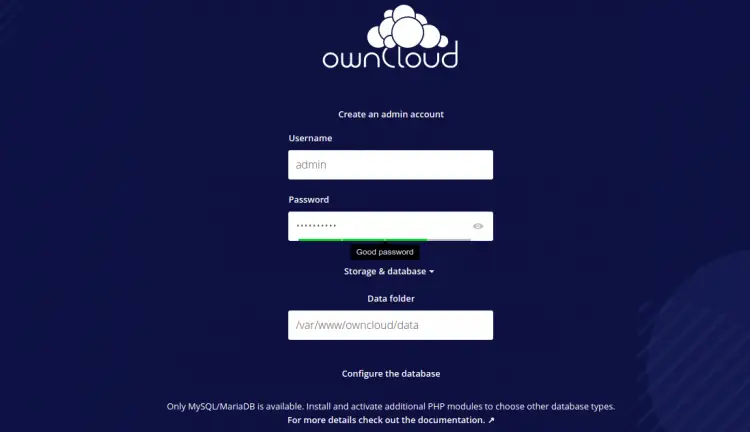
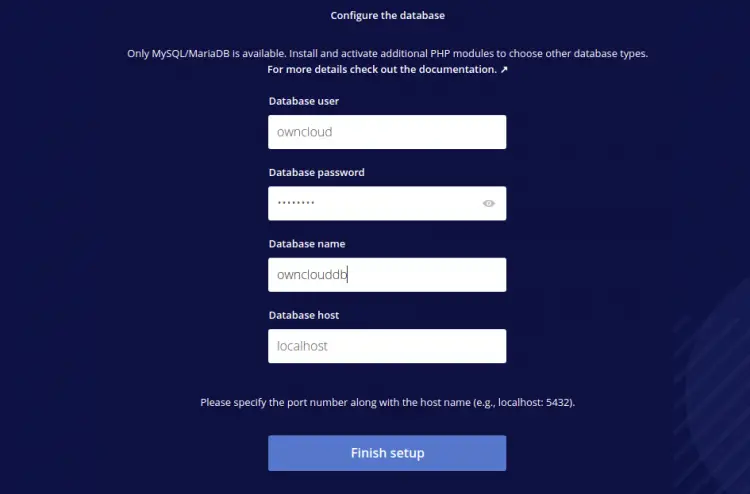
Укажите имя пользователя и пароль администратора OwnCloud, учетные данные базы данных, каталог данных и нажмите кнопку Завершить настройку . Вы должны увидеть страницу входа в OwnCloud:
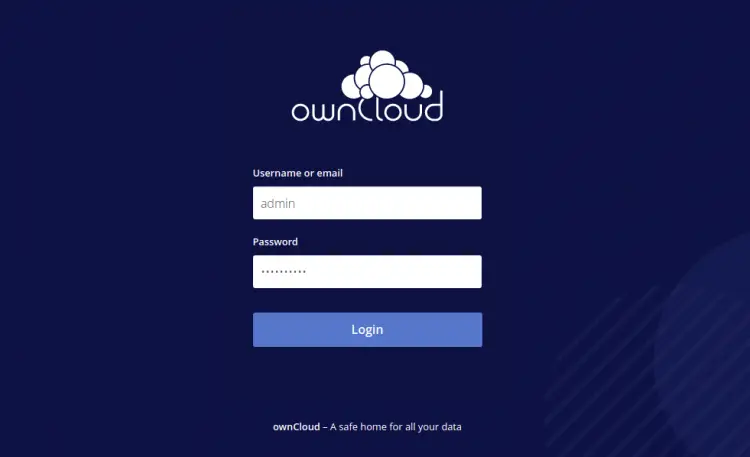
Введите имя пользователя и пароль администратора и нажмите кнопку Вход . Вы должны увидеть страницу загрузки приложения:
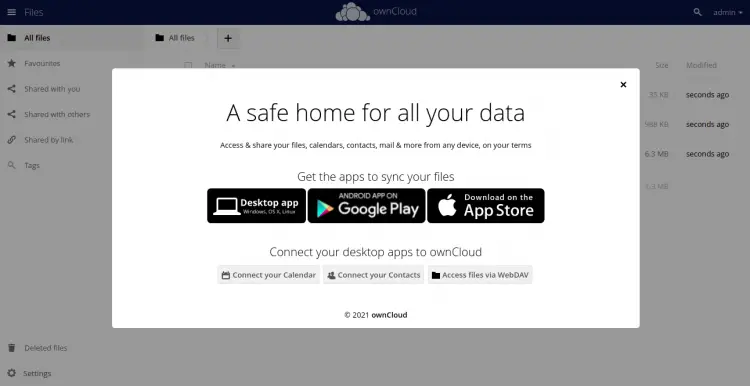
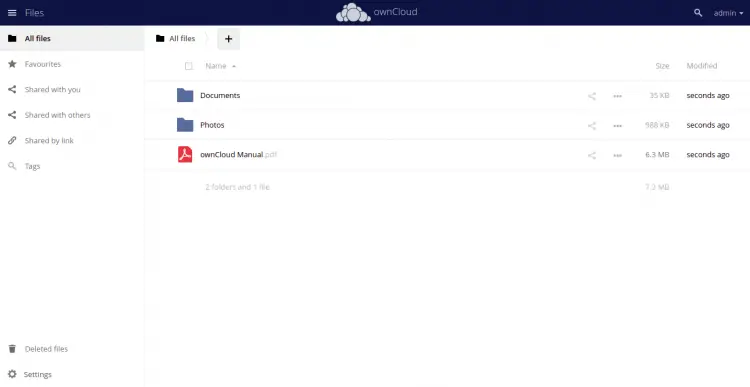
Нажмите кнопку Закрыть , чтобы закрыть окно загрузки приложения. На следующей странице вы должны увидеть панель управления OwnCloud:
Заключение
Поздравляем! Вы успешно установили OwnCloud на Debian 11. Теперь вы можете загружать свои фотографии, фильмы и документы в OwnCloud и делиться ими с друзьями и семьёй. Если у вас возникнут вопросы, не стесняйтесь обращаться ко мне.