
Nessus — это сканер сетевых уязвимостей с открытым исходным кодом, предназначенный для оценки уязвимостей, тестирования на проникновение и этического хакинга. Он использует архитектуру Common Vulnerabilities and Exposures (CVE) и является одним из самых всеобъемлющих сканеров уязвимостей на рынке. С помощью Nessus вы можете выполнять сканирование уязвимостей сети, находить ошибки в настройках и уязвимости типа «отказ в обслуживании» (DoS) и многое другое.
Nessus обеспечивает высокоскоростное обнаружение ресурсов, профилирование целей, аудит конфигураций, обнаружение вредоносного ПО, обнаружение конфиденциальных данных и многое другое. Кроме того, он доступен в нескольких версиях, включая Nessus Essentials — бесплатный сканер уязвимостей — и Nessus Professional для профессиональных пентестеров и этических хакеров.
В этом руководстве вы установите Nessus на сервер Ubuntu 22.04. Вы также узнаете, как настроить командную строку Nessus ‘nessuscli», которая позволяет управлять Nessus из терминала командной строки. После установки «nessuscli» вы сможете создавать и управлять сканированиями через терминал.
Необходимые условия
Чтобы приступить к выполнению этого руководства, вам потребуется выполнить следующие требования:
- Система Ubuntu 22.04 — вы можете использовать версию Ubuntu Server или Desktop.
- Пользователь без прав root, обладающий правами администратора sudo/root.
Установка Nessus с помощью файла .deb
Tenable предоставляет пакеты Nessus для некоторых дистрибутивов Linux, включая Ubuntu, Debian и CentOS. На момент написания этой статьи последней версией Nessus является v10.x. Теперь вы установите его вручную в свою систему Ubuntu 22.04.
Загрузите пакет Nessus для Ubuntu с помощью следующей команды curl. Вы должны получить файл .deb пакета Nessus с именем ‘Nessus-10.4.0-ubuntu1404_amd64.deb‘.
curl --request GET \
  --url 'https://www.tenable.com/downloads/api/v2/pages/nessus/files/Nessus-10.4.0-ubuntu1404_amd64.deb' \
  --output 'Nessus-10.4.0-ubuntu1404_amd64.deb'

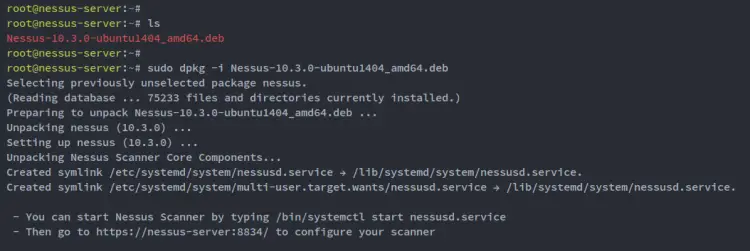
Запустите следующую команду dpkg, чтобы установить пакет Nessus ‘Nessus-10.4.0-ubuntu1404_amd64.deb‘.
sudo dpkg -i Nessus-10.4.0-ubuntu1404_amd64.deb
По завершении установки вы увидите, что служба Nessus ‘nessusd‘ включена, а также инструкции по настройке Nessus, работающего на порту по умолчанию 8834.
Далее запустите следующую команду systemctl, чтобы запустить службу Nessus ‘nessusd‘.
sudo systemctl start nessusd
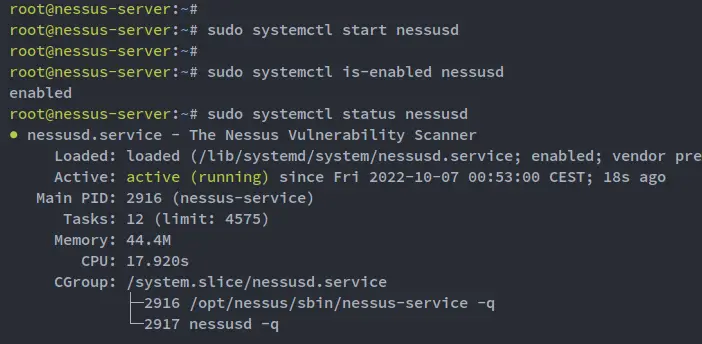
После этого проверьте службу ‘nessusd‘, чтобы убедиться, что она включена и работает.
sudo systemctl is-enabled nessusd
sudo systemctl status nessusd
Вы должны увидеть, что служба Nessus ‘nessusd‘ включена и будет запускаться автоматически при загрузке системы. А статус службы ‘nessusd‘ — «работает».
Настройка брандмауэра UFW
Стандартная установка Nessus работает на TCP-порте 8834 с протоколом HTTPS. Для доступа к вашей установке Nessus необходимо открыть порт 8834 в системе Ubuntu через настройки брандмауэра.
В современных и новейших версиях Ubuntu брандмауэром по умолчанию является UFW (Uncomplicated Firewall). Теперь вы настроите брандмауэр UFW и откроете порт Nessus 8834.
Убедитесь, что служба OpenSSH добавлена и включена в брандмауэре UFW. Если служба OpenSSH не включена, вы можете разрешить ее с помощью следующей команды ufw.
sudo ufw allow "OpenSSH"
Затем выполните следующую команду, чтобы открыть порт Nessus 8834.
sudo ufw allow 8834/tcp
Теперь, когда служба OpenSSH и порт Nessus добавлены, вы можете включить брандмауэр UFW с помощью следующей команды.
sudo ufw enable
Вам будет предложено запустить и включить службу брандмауэра UFW. Введите y для подтверждения и нажмите ENTER, чтобы продолжить.
Наконец, выполните следующую команду ufw, чтобы проверить состояние брандмауэра UFW. Вы должны увидеть, что брандмауэр UFW находится в состоянии ‘active‘ с включенными OpenSSH и портом Nessus 8834 включены.
sudo ufw status

Базовая настройка Nessus
После настройки брандмауэра UFW вы начнете настройку Nessus через веб-установщик.
Откройте веб-браузер и перейдите по IP-адресу сервера с добавлением порта Nessus 8834 (например: https://192.168.5.100:8834/). Если появится ошибка, связанная с SSL-сертификатами, нажмите «Продолжить» — этот сертификат автоматически генерируется Nessus.
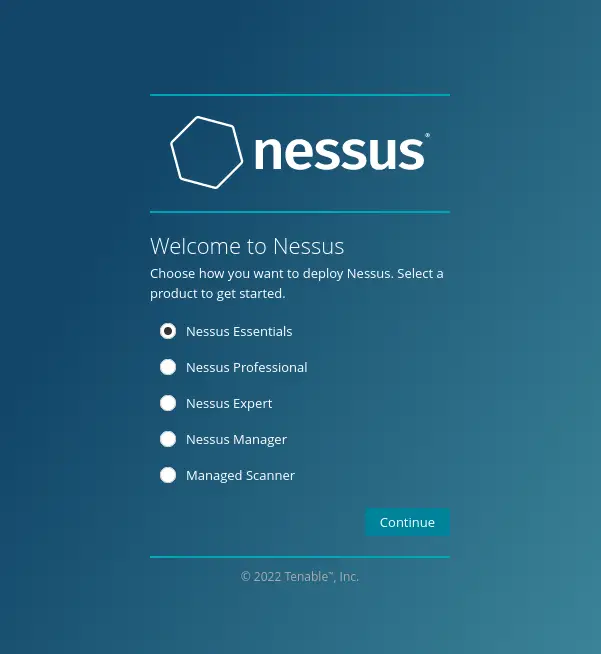
На первой странице выберите желаемый тип установки Nessus. В данном примере вы будете устанавливать «Nessus Essentials», поэтому выберите опцию «Nessus Essential» и нажмите «Продолжить».
Теперь вам понадобится код активации для установки Nessus. Введите данные пользователя и адрес электронной почты (реальный адрес), который будет использоваться для получения кода активации вашей установки Nessus.
Нажмите кнопку «Электронная почта», чтобы получить код активации Nessus. Затем проверьте свою электронную почту, чтобы получить код активации.
Теперь вставьте код активации Nessus, который вы только что получили по электронной почте, и нажмите Продолжить. Это зарегистрирует вашу установку Nessus на сайте Tenable.
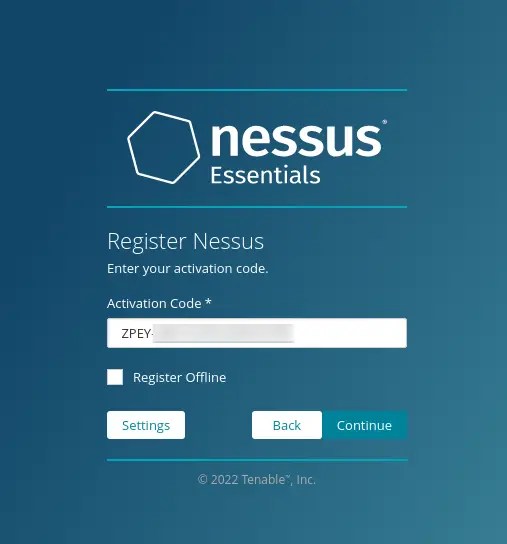
Если ваш код активации Nessus верный, вам будет предложено создать администратора для вашей установки Nessus.
Введите имя пользователя и пароль для администратора Nessus и нажмите Отправить.
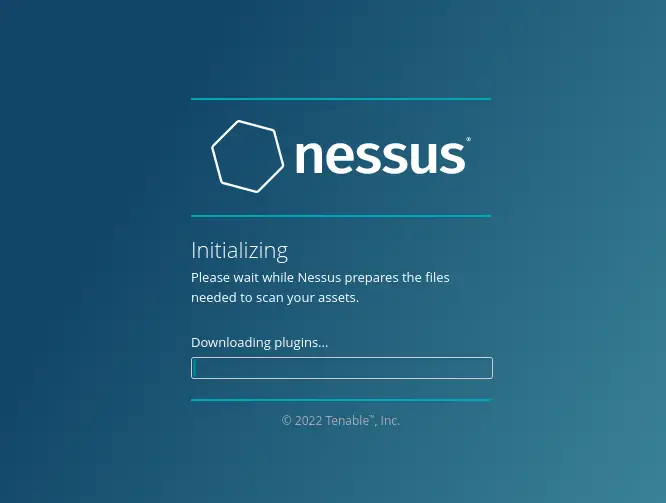
Начинается установка Nessus. В ходе этого процесса также будут установлены некоторые необходимые плагины Nessus, что займет некоторое время.
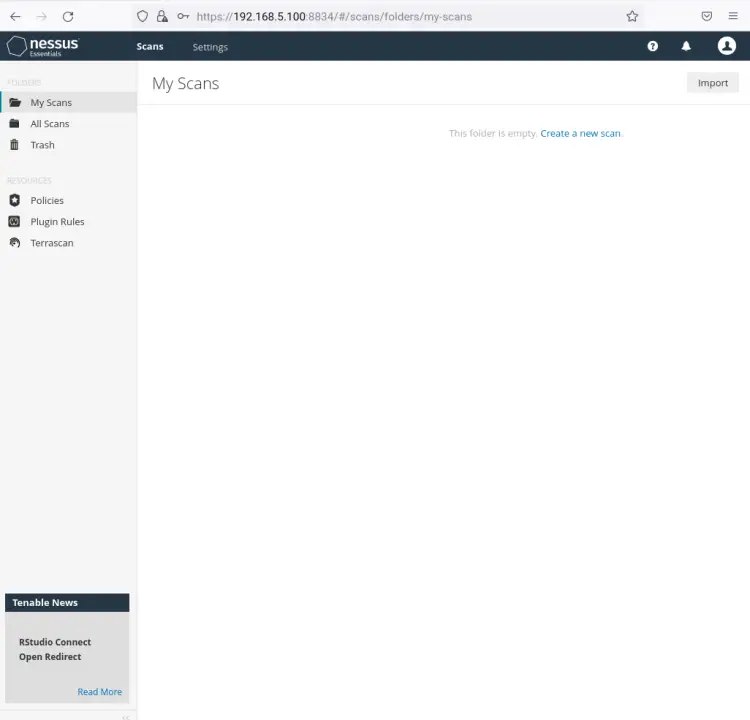
По завершении установки Nessus вы увидите панель управления Nessus. Теперь вы можете создать новое сканирование для вашей серверной инфраструктуры.
Настройка командной строки Nessus (nessuscli)
На этом этапе вы настроите командную строку Nessus в системе. Это позволит вам управлять Nessus через командную строку терминала.
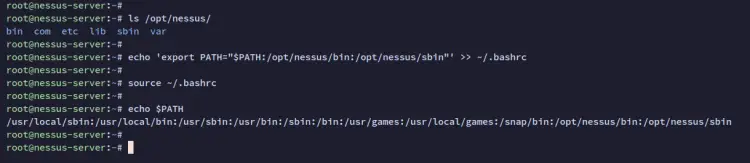
Выполните следующую команду, чтобы проверить каталог bin для Nessus. Вы должны увидеть два каталога bin для вашей установки Nessus: ‘bin» и «sbin».
ls /opt/nessus
Добавьте оба каталога bin Nessus в системный PATH через конфигурационный файл ~/.bashrc. Выполните следующую команду, чтобы добавить новый PATH для bin в вашу систему.
echo 'export PATH="$PATH:/opt/nessus/bin:/opt/nessus/sbin"' >> ~/.bashrc
Теперь перезагрузите ~/.bashrc с помощью следующей команды. Затем проверьте новую переменную среды $PATH в вашей системе.
source ~/.bashrc
echo $PATH
Теперь вы увидите, что оба пути к бинарным файлам Nessus ‘/opt/nessus/bin‘ и ‘/opt/nessus/sbin’ добавлен в системную переменную $PATH.
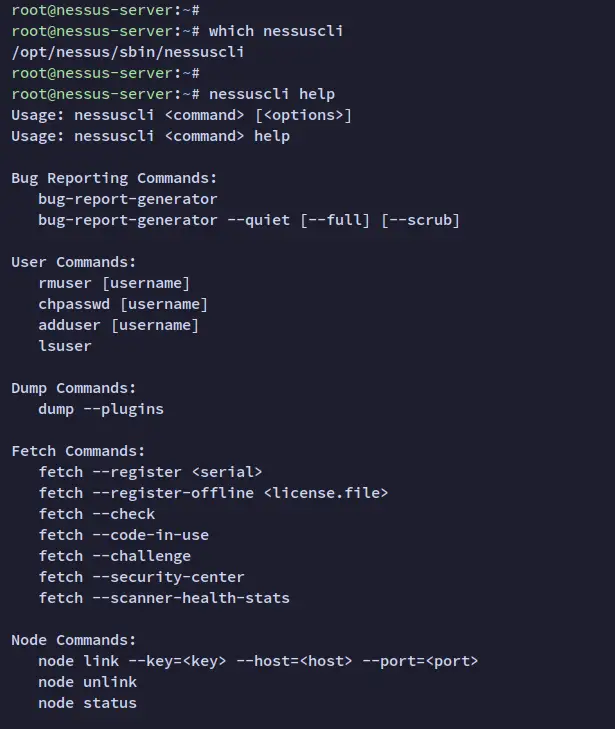
Теперь вы можете запустить команду nessuscli, чтобы проверить конфигурацию. Вы должны увидеть, что бинарный файл nessuscli доступен в каталоге ‘/opt/nessus/sbin», а также подробное меню справки для команды nessuscli.
which nessuscli
nessuscli help
Создание первого сканирования с помощью Nessus
На этом этапе вы узнаете, как сканировать систему на наличие уязвимостей через веб-панель управления Nessus. Поэтому, прежде чем приступить к работе, убедитесь, что вы вошли в свою установку Nessus.
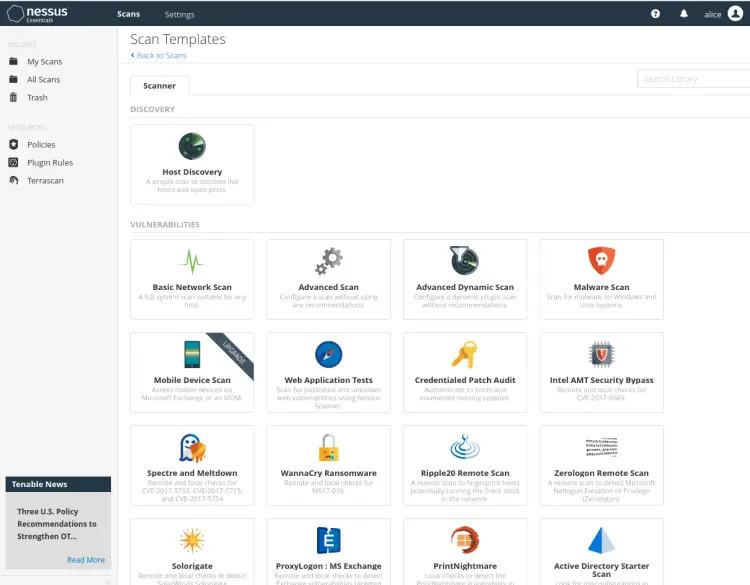
Нажмите на меню ‘Мое сканирование» слева и нажмите «Создать новое сканирование», чтобы настроить и создать сканирование для вашего сервера.

Выберите шаблоны сканирования для вашего нового сканирования. В этом примере мы будем использовать шаблон «Базовое сканирование сети», который подходит для обычного хоста или сервера.
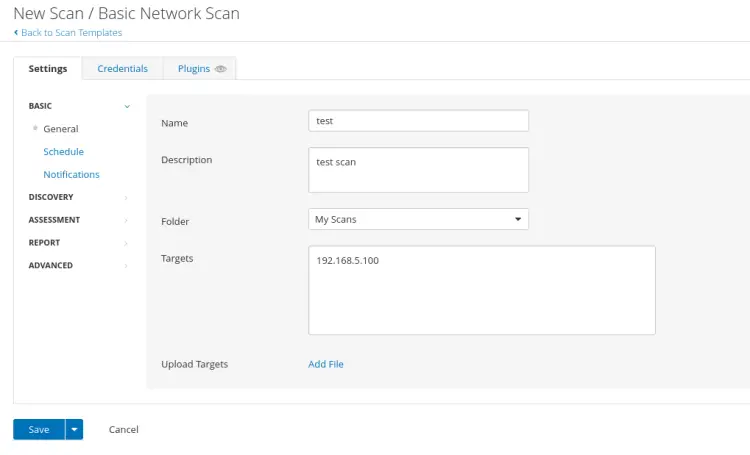
Теперь введите название сканирования, описание, папку для хранения результатов и целевой сервер. Затем нажмите Сохранить , чтобы сохранить новое сканирование.
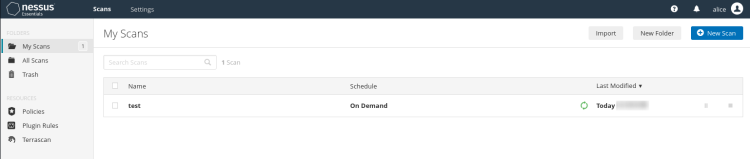
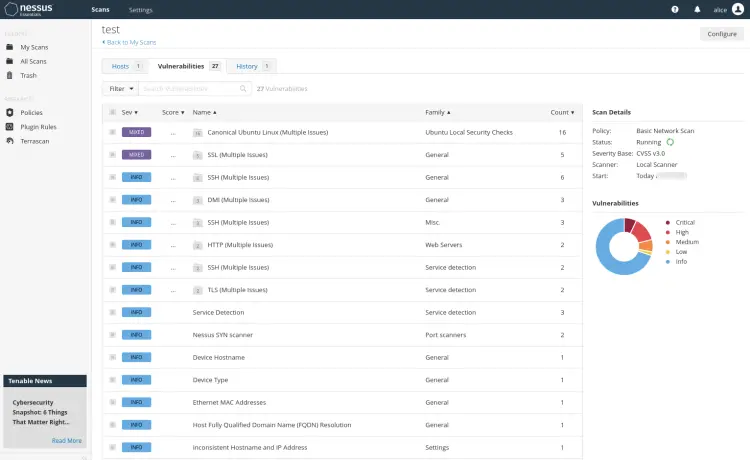
На странице «Мои сканирования» вы увидите только что созданное сканирование. Нажмите кнопку «Запустить», чтобы начать сканирование. На скриншоте ниже видно, что сканирование «тест» выполняется.
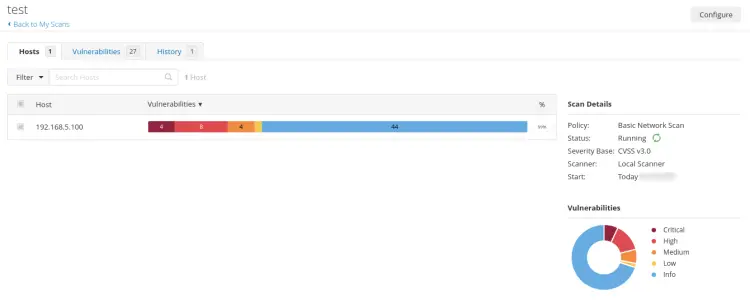
Ниже приведена сводка результатов сканирования с помощью Nessus. Вы можете увидеть степень серьезности каждой уязвимости, обнаруженной на вашем хост-сервере.
Ниже приведен список уязвимостей, обнаруженных в ходе сканирования Nessus. Вы можете щелкнуть по каждому элементу и получить подробную информацию об обнаруженной уязвимости.
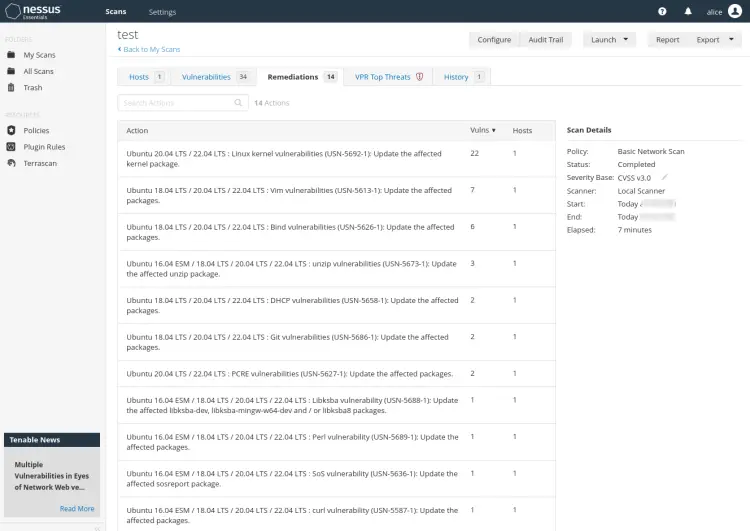
В разделе «Рекомендации» вы можете увидеть подробные инструкции по рекомендациям по безопасности, основанные на только что завершенном сканировании.
Заключение
Поздравляем! Вы успешно установили Nessus Security Scanner на сервере Ubuntu 22.04. Вы также завершили базовую настройку Nessus и настроили командную строку nessuscli, которая позволяет запускать сканирование и управлять им через терминал командной строки.
В итоге вы также научились создавать сканирование в Nessus и сканировать сервер для обнаружения уязвимостей безопасности и получения рекомендаций по безопасности.