
Webmin — это мощный веб-инструмент для администрирования Unix-подобных систем, включая Debian 12. Он предоставляет интуитивно понятный графический интерфейс, позволяющий администраторам управлять различными аспектами работы сервера без использования командной строки. С помощью Webmin пользователи могут настраивать учетные записи пользователей, управлять службами, настраивать DNS, управлять базами данных, а также выполнять многие другие административные задачи. Этот инструмент повышает эффективность и доступность, делая управление сервером более простым, особенно для тех, кто не очень хорошо владеет операциями в командной строке. Используя Webmin в Debian 12, администраторы могут оптимизировать свои рабочие процессы и более эффективно обслуживать свои системы.
В этой статье я покажу вам, как установить панель администрирования Webmin для Linux на Debian 12.
Начало работы
Перед началом работы рекомендуется обновить кэш пакетов вашей системы до последней версии. Обновить его можно с помощью следующей команды:
apt update -y
После обновления кэша пакетов установите остальные необходимые зависимости с помощью следующей команды:
apt install gnupg2 curl -y
После установки всех необходимых зависимостей можно переходить к следующему шагу.
Установка Webmin
Пакет Webmin по умолчанию не входит в репозиторий Debian 12. Поэтому вам нужно будет добавить репозиторий Webmin в APT.
Сначала загрузите и добавьте ключ GPG, а затем добавьте репозиторий Webmin с помощью следующих команд:
cd /tmp
curl -o setup-repos.sh https://raw.githubusercontent.com/webmin/webmin/master/setup-repos.sh
sh setup-repos.sh
После добавления репозитория обновите его и установите Webmin с помощью следующей команды:
apt update -y
apt install webmin --install-recommends -y
После установки Webmin можно перейти к следующему шагу.
Управление службой Webmin
Вы можете легко запускать, останавливать, перезапускать и проверять состояние Webmin через службу init.
Чтобы запустить службу Webmin, выполните следующую команду:
service webmin start
Чтобы перезапустить службу Webmin, выполните следующую команду:
service webmin restart
Чтобы остановить службу Webmin, выполните следующую команду:
service webmin stop
Чтобы проверить состояние службы Webmin, выполните следующую команду:
service webmin status
По умолчанию Webmin прослушивает порт 100000. Вы можете проверить это с помощью следующей команды:
ss -antpl | grep 10000
Вы должны увидеть следующий вывод:
LISTEN 0 4096 0.0.0.0:10000 0.0.0.0:* users:(("miniserv.pl",pid=4073,fd=5))
Настройка брандмауэра для Webmin
Также рекомендуется защитить ваш сервер с помощью брандмауэра UFW. Для этого установите брандмауэр UFW с помощью следующей команды:
apt install ufw -y
После установки брандмауэра UFW разрешите порты 22 и 10000 с помощью следующей команды:
ufw allow 22
ufw allow 10000
Затем включите брандмауэр UFW с помощью приведенной ниже команды:
ufw enable
Затем проверьте работу брандмауэра с помощью следующей команды:
ufw status
Вы должны увидеть следующий вывод:
Status: active

To                         Action      From
--                         ------      ----
22                         ALLOW       Anywhere
10000                      ALLOW       Anywhere
22 (v6)                    ALLOW       Anywhere (v6)
10000 (v6)                 ALLOW       Anywhere (v6)
Как пользоваться Webmin
На этом установка Webmin завершена. Теперь вы можете перейти к нему по URL-адресу https://your-server-ip:10000. Вы будете перенаправлены на страницу входа в Webmin:
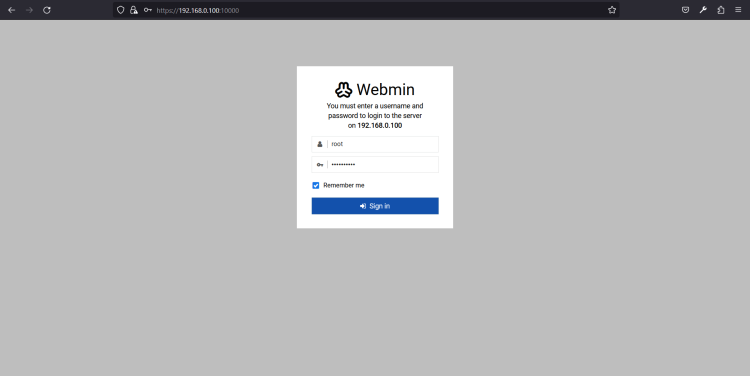
Введите имя пользователя root и пароль, а затем нажмите кнопку «Войти» . На следующей странице вы должны увидеть панель управления Webmin:
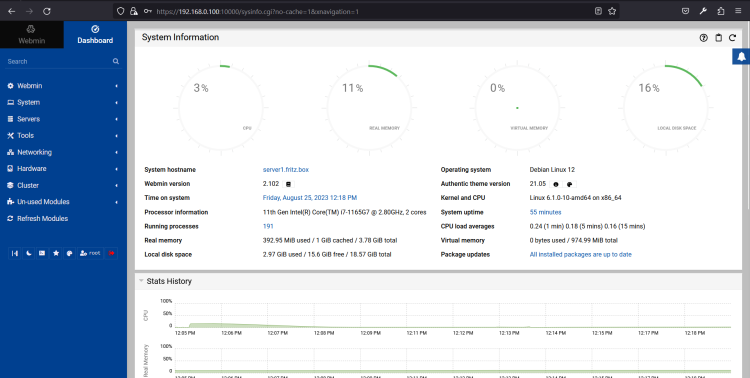
В левой панели нажмите на «Инструменты» => Команда Оболочка. На следующей странице вы должны увидеть терминал Linux:
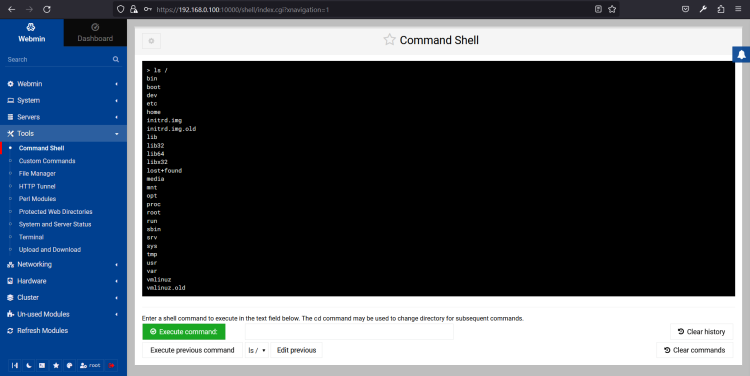
Отсюда вы можете запускать любые команды на вашем сервере Linux.
Нажмите на Инструменты => «Диспетчер файлов». На следующей странице вы должны увидеть «Диспетчер файлов»:
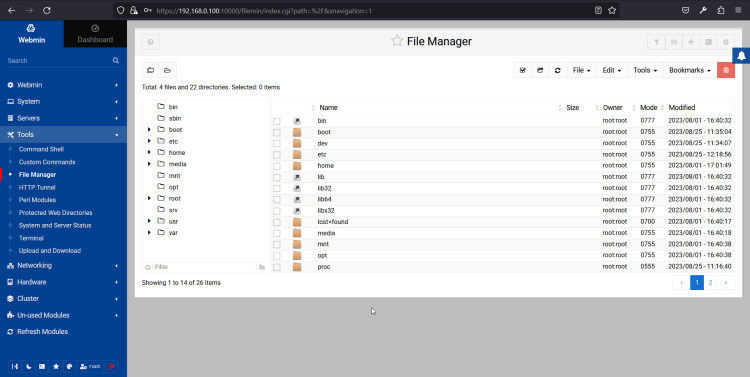
Здесь вы можете создавать файлы и каталоги, а также управлять всей файловой системой.
Нажмите на Инструменты => Загрузка и Скачивание. Вы должны увидеть следующую страницу:
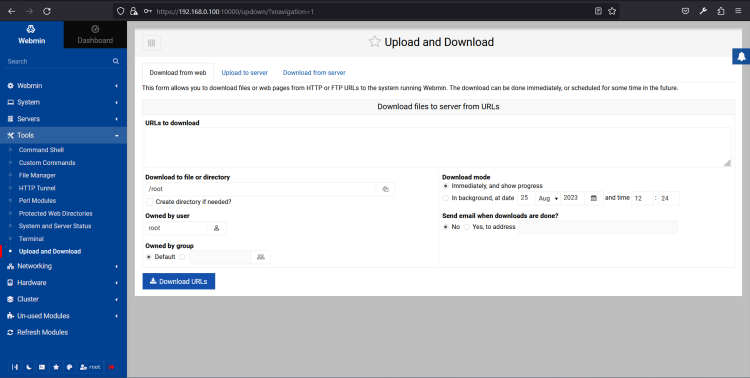
Отсюда вы можете загружать и скачивать любые файлы на сервер и с сервера.
Нажмите на Сеть => Linux Брандмауэр. На следующей странице вы должны увидеть интерфейс брандмауэра:
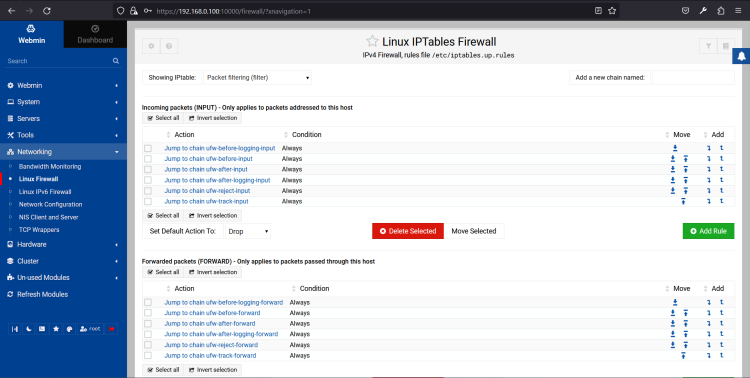
Здесь вы можете открывать и закрывать определённые порты для удалённых пользователей.
Нажмите на Сеть => Сеть Настройка. Должен появиться мастер настройки сети:
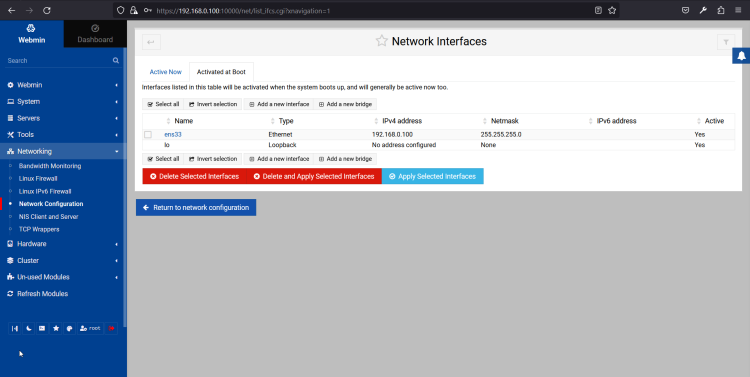
Здесь вы можете настроить статический IP-адрес, шлюз по умолчанию, имя хоста и DNS.
Нажмите на «Оборудование» => Разделы и «Локальные диски». На следующей странице вы должны увидеть «Диспетчер разделов»:
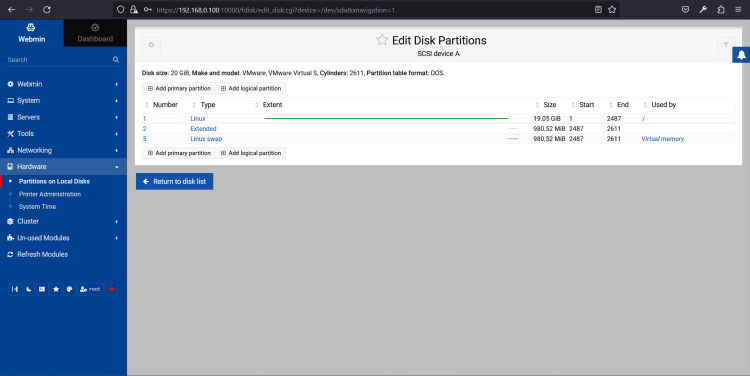
Здесь вы можете создавать и редактировать разделы жесткого диска.
Удаление Webmin
Если вам не нужен Webmin, вы можете удалить его с помощью следующей команды:
apt remove webmin
Затем выполните следующую команду, чтобы очистить кэш пакетов и удалить ненужные пакеты из системы.
apt autoremove -y
apt clean
Скачать образ виртуальной машины для этого руководства
Данное руководство доступно в виде готового к использованию образа виртуальной машины в формате ovf/ova, совместимого с VMWare и Virtualbox. Для входа в виртуальную машину используются следующие учетные данные:
Вход через SSH / Shell
Имя пользователя: administrator
Пароль: administrator
Имя пользователя: root
Пароль: administrator
Вход в Webmin
Имя пользователя: root
Пароль: administrator
IP-адрес виртуальной машины — 192.168.0.100. Его можно изменить в файле /etc/network/interfaces. Пожалуйста, измените все указанные выше пароли, чтобы обеспечить безопасность виртуальной машины.