Установка Boot Repair
Boot Repair — это простой, но достаточно мощный инструмент, который обещает устранить наиболее частые проблемы, возникающие при установке Grub. Обычно этот инструмент недоступен в стандартных репозиториях большинства дистрибутивов, поэтому пользователям придется устанавливать его из сторонних репозиториев. Одним из примеров, содержащих последнюю версию программного обеспечения (есть и много других), является PPA yannubuntu. Пользователи Ubuntu/Mint/ElementaryOS могут установить этот инструмент, введя следующие команды в терминале:
sudo add-apt-repository ppa:yannubuntu/boot-repair
sudo apt-get update
sudo apt-get install boot-repair
Восстановление Grub 2 с помощью Boot Repair
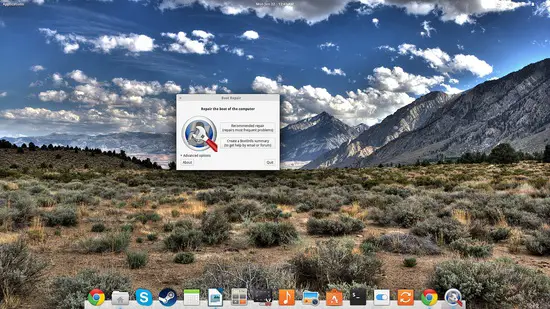
При запуске программа определяет детали вашей установки Grub и предлагает два основных варианта: а) стандартное восстановление (попытка устранить наиболее частые проблемы путем установки Grub с параметрами по умолчанию) и б) создание сводки информации о загрузке (для предоставления данных при обращении за помощью на форумах и т. д.).
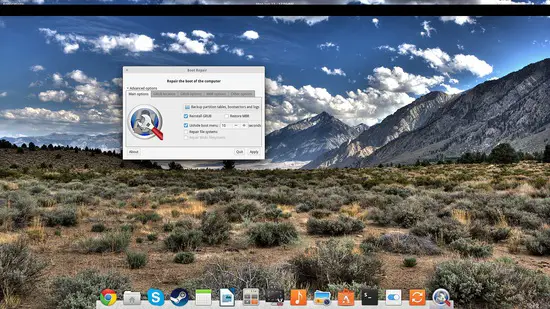
Помимо этих двух основных вариантов, пользователи также могут нажать на меню «дополнительные настройки», которое предлагает набор более специализированных настроек и опций. Там вы можете изменить продолжительность обратного отсчета, скрытие меню, расположение установки GRUB и опцию/запись загрузки по умолчанию.
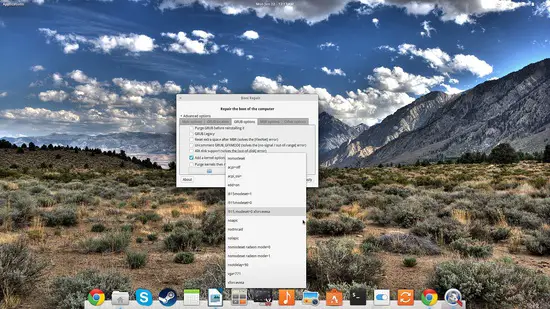
Для еще более специализированных настроек вы можете выбрать вкладку «Параметры GRUB», которая содержит настройки для решения конкретных проблем, таких как ошибка «нет сигнала/вне диапазона» или ошибка «не хватает места на диске». Самым большим преимуществом является простота добавления новых параметров загрузки ядра из этого меню. Все наиболее часто используемые дополнительные параметры включены в качестве опций, как показано на следующем скриншоте.
Важно отметить, что Boot Repair также доступен в виде загрузочного ISO-диска (Live CD или Live USB) (http://sourceforge.net/p/boot-repair-cd/home/Home/). Существует множество случаев повреждения установок Grub, когда эти образы Live могут пригодиться, поэтому разумно хранить их в ящике стола в качестве профилактической меры против потери данных и времени.
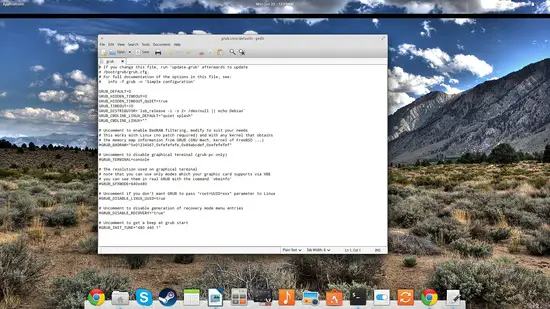
Если все вышеперечисленное не помогло, имейте в виду, что настройки Grub 2.0 хранятся в файле /etc/default/grub, поэтому, если вы откроете его в текстовом редакторе с правами root, вы сможете отредактировать параметры и включить или отключить различные настройки. В этом конфигурационном файле вы найдете некоторые параметры, которые недоступны в Boot Repair, поэтому важно понимать, что ваши действия в этом инструменте отражаются именно здесь. Чтобы изменения вступили в силу, вам следует «Сохранить» файл, а затем запустить «update-grub» для обновления файла /boot/grub/grub.cfg, из которого Grub считывает свои настройки. Удачи!